Mit dem All-in-One-Installationsprogramm können Sie sämtliche ESET PROTECT Komponenten über den ESET PROTECT On-Prem Installationsassistenten installieren.
Das ESET PROTECT-All-in-One-Installationsprogramm ist nur für Windows-Betriebssysteme verfügbar. Sind Sie Linux-Benutzer?
1.Besuchen Sie den ESET PROTECT Download-Bereich, um das All-in-One-Installationsprogramm für ESET PROTECT herunterzuladen.
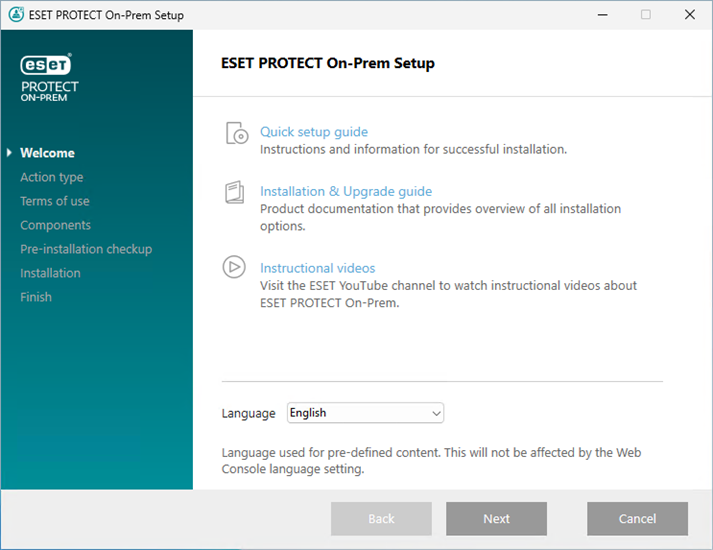
2.Öffnen Sie das Installationspaket. Im Willkommensbildschirm können Sie die Spracheinstellungen im Dropdown-Menü Sprache anpassen. Klicken Sie auf Weiter.
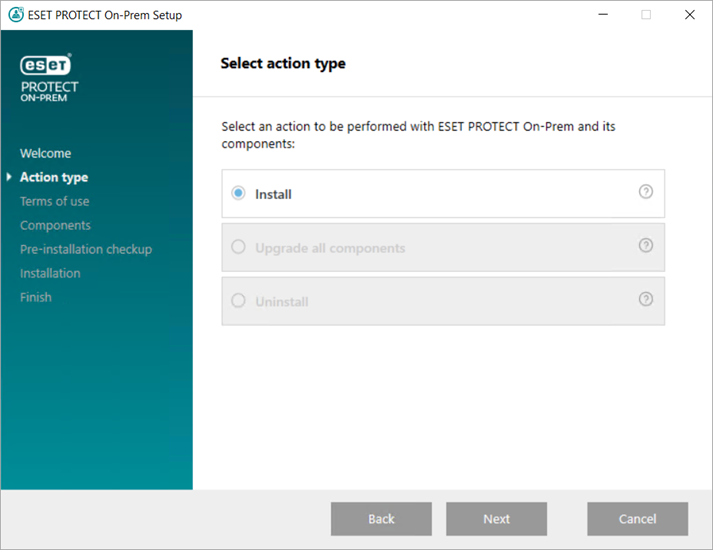
3.Wählen Sie Installieren aus und klicken Sie auf Weiter.
4.Wählen Sie das Kontrollkästchen neben Am Produktverbesserungsprogramm teilnehmen aus, um Absturzberichte und anonyme Telemetriedaten (Betriebssystemversion und -Typ, ESET-Anwendungsversion und andere anwendungsspezifische Daten) an ESET zu senden. Wählen Sie Ich akzeptiere die Nutzungsbedingungen aus und klicken Sie auf Weiter.
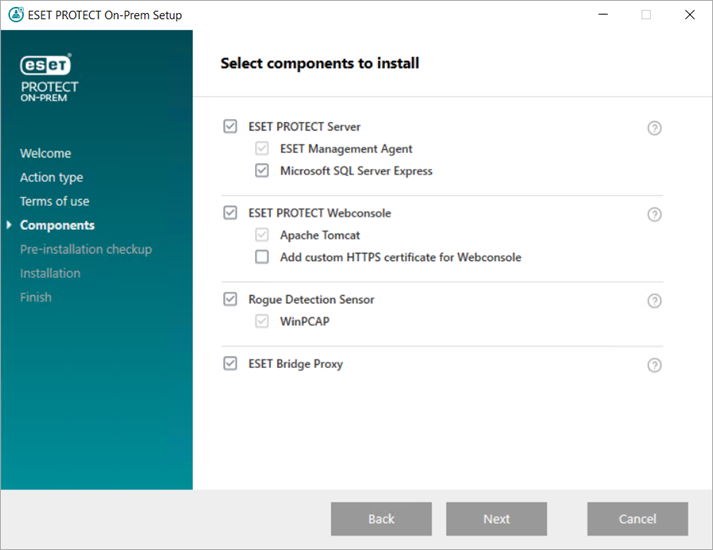
5.Wählen Sie die zu installierenden Komponenten aus und klicken Sie auf Weiter.
 Microsoft SQL Server Express
•ESET PROTECT On-Prem 13.0 All-in-One-Installationsprogramm installiert standardmäßig Microsoft SQL Server Express 2022.
oDas Upgrade sucht nach älteren SQL-Installationen und bietet ein Upgrade auf SQL 2022.
oDas Installationsprogramm generiert ein zufälliges Passwort für die Datenbankauthentifizierung und speichert es unter %PROGRAMDATA%\ESET\RemoteAdministrator\Server\EraServerApplicationData\Configuration\startupconfiguration.ini.
|

|
Microsoft SQL Server Express (kostenlose Version) hat ein Größenlimit von je 10 GB für relationale Datenbanken. In den folgenden Fällen empfehlen wir, andere Editionen von Microsoft SQL Server als Microsoft SQL Server Express zu verwenden:
•In Unternehmensumgebungen oder großen Netzwerken.
•Falls Sie ESET PROTECT On-Prem mit ESET Inspect On-Prem verwenden möchten. |
•Falls Sie bereits eine andere unterstützte Version von Microsoft SQL Server oder MySQL installiert haben oder vorhaben, sich mit einem anderen SQL Server zu verbinden, deaktivieren Sie das Kontrollkästchen neben Microsoft SQL Server Express.
•Installieren Sie SQL Server sollte nicht auf einem Domänencontroller. Installieren Sie ESET PROTECT On-Prem auf einem anderen Server oder deaktivieren Sie die SQL Server Express-Komponente während der Installation. Führen Sie die ESET PROTECT Datenbank auf Ihrem vorhandenen SQL- oder MySQL-Server aus. |
Benutzerdefiniertes HTTPS-Zertifikat für Web-Konsole hinzufügen
•Wählen Sie diese Option aus, wenn Sie ein benutzerdefiniertes HTTPS-Zertifikat für die ESET PROTECT-Web-Konsole verwenden möchten.
•Wenn Sie diese Option nicht auswählen, generiert das Installationsprogramm automatisch einen neuen Tomcat-Schlüsselspeicher (ein selbstsigniertes HTTPS-Zertifikat). |
Rogue Detection Sensor
|

|
Der ESET Rogue Detection (RD) Sensor wird als veraltet markiert (keine weiteren Updates mehr). Einige der Funktionen funktionieren möglicherweise nicht ordnungsgemäß. Sie können die Konfiguration des RD Sensors nicht mehr mit einer Policy verwalten.
|
|
ESET Bridge Proxy
|
|
Die Option ESET Bridge Proxy eignet sich nur für kleinere oder zentralisierte Netzwerke ohne Roaming-Clients. Wenn Sie diese Option auswählen, konfiguriert das Installationsprogramm einen Tunnel für die Kommunikation zwischen Clients und ESET über einen Proxy, der auf demselben Computer installiert ist wie der ESET PROTECT Server. Diese Verbindung funktioniert nur, wenn der ESET PROTECT Server für die Clients im Netzwerk direkt sichtbar ist.
|
•Mit einem HTTP-Proxy können Sie die Bandbreitennutzung für Downloads aus dem Internet deutlich reduzieren und die Downloadgeschwindigkeiten für Anwendungsupdates verbessern. Daher sollten Sie das Kontrollkästchen neben ESET Bridge Proxy aktivieren, wenn Sie mehr als 37 Computer mit ESET PROTECT On-Prem verwalten. Sie können ESET Bridge auch später installieren.
•Weitere Informationen finden Sie unter ESET Bridge HTTP Proxy: Beschreibung und Unterschiede zwischen ESET Bridge HTTP Proxy, Mirror-Tool und Direktverbindung.
|

|
Das All-in-One-Installationsprogramm erstellt standardmäßige HTTP Proxy-Nutzungsrichtlinien für den ESET Management Agent und die ESET Sicherheitsanwendungen und wendet sie auf die statische Gruppe Alle an. Die Policies konfigurieren ESET Management Agenten und ESET Sicherheitsanwendungen auf verwalteten Computern automatisch so, dass ESET Bridge als Proxy zum Zwischenspeichern von Updatepaketen verwendet wird. Die Zwischenspeicherung von HTTPS-Datenverkehr ist standardmäßig aktiviert:
•Die ESET Bridge Policy enthält das HTTPS-Zertifikat, und die Umschaltfläche Zwischenspeicherung von HTTPS-Datenverkehr ist aktiviert.
•Die Policy HTTP Proxy-Nutzung für ESET Endpoint für Windows enthält die Zertifizierungsstelle für die Zwischenspeicherung des HTTPS-Datenverkehrs. |
Als HTTP-Proxyhost wird die lokale IP-Adresse des ESET PROTECT Servers und der Port 3128 konfiguriert. Authentifizierung ist deaktiviert. Sie können diese Einstellungen in andere Policies kopieren, falls Sie weitere Anwendungen einrichten möchten.
|
6.Falls Sie Benutzerdefiniertes HTTPS-Zertifikat für Web-Konsole hinzufügen ausgewählt haben, klicken Sie auf Durchsuchen. Wählen Sie ein gültiges Zertifikat (.pfx- oder .p12-Datei) aus und geben Sie die Passphrase ein. Lassen Sie das Feld leer, wenn keine Passphrase erforderlich ist. Das Installationsprogramm installiert das Zertifikat für den Zugriff auf die Web-Konsole auf Ihrem Tomcat-Server. Klicken Sie auf Weiter, um fortzufahren.

7.Wenn bei der Prüfung der Voraussetzungen Fehler auftreten, beheben Sie diese. Vergewissern Sie sich, dass Ihr System alle Voraussetzungen erfüllt.
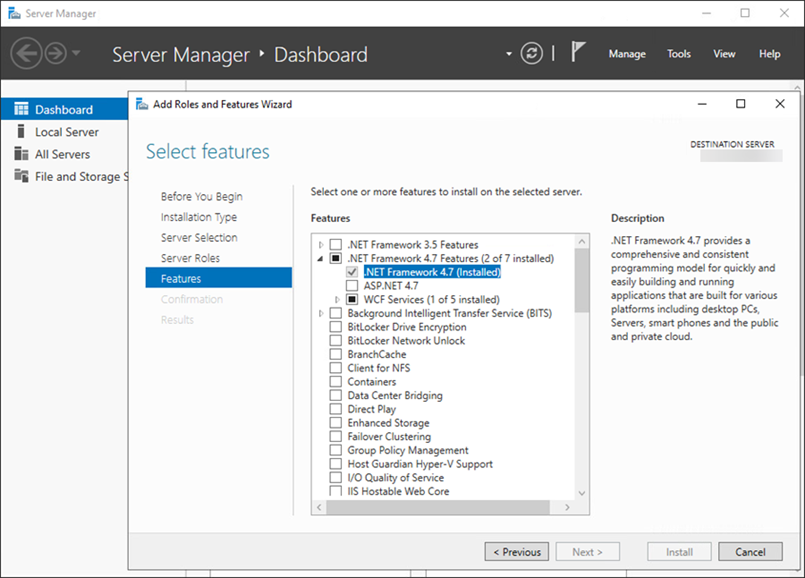
Erforderliche .NET-Version ist nicht installiert
Für die Installation von Microsoft SQL Server Express 2022 ist Microsoft .NET Framework 4.7.2 oder höher erforderlich. Für SQL 2016 ist .NET 4.6 oder höher erforderlich. Sie können es mit dem Assistenten zum Hinzufügen von Rollen und Features installieren oder von der Microsoft-Website herunterladen und installieren.
|
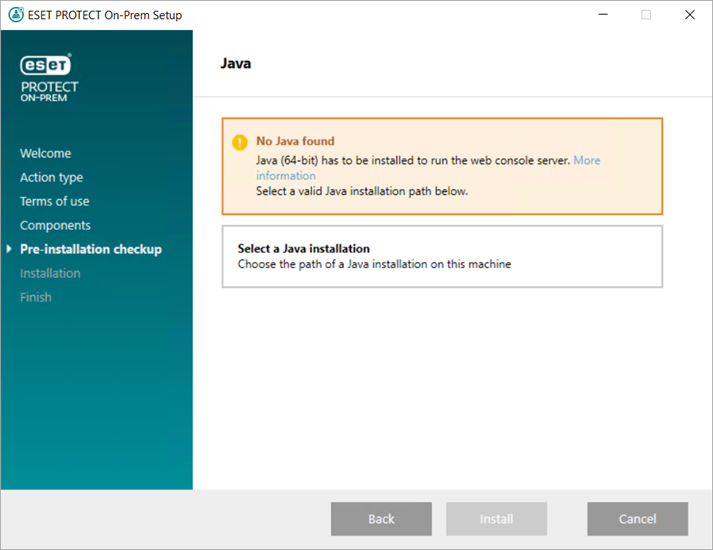
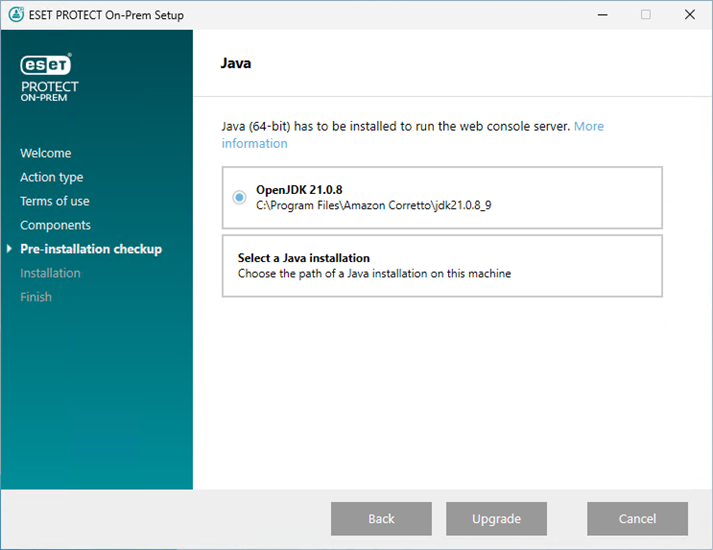
Kein Java gefunden / Java (64-Bit) erkannt
|
Wenn auf Ihrem System mehrere Java-Versionen installiert sind, deinstallieren Sie ältere Java-Versionen und behalten Sie nur die neueste unterstützte Java-Version.
|
|
Ab Januar 2019 ist für die öffentlichen Updates für Oracle JAVA SE 8 für kommerzielle, geschäftliche oder Produktionszwecke eine kommerzielle Lizenz erforderlich. Falls Sie kein JAVA SE-Abonnement gekauft haben, finden Sie Hinweise für den Wechsel zu einer kostenfreien Alternative in dieser Anleitung. Siehe unterstützte Versionen von JDK.
|
a)Um die bereits installierte Java-Version auszuwählen, klicken Sie auf Java-Installation auswählen, wählen Sie den Java-Installationsordner aus (mit bin-Unterordner, zum Beispiel C:\Program Files\Amazon Corretto\jdk1.8.0_212) und klicken Sie auf OK. Falls Sie einen ungültigen Pfad ausgewählt haben, wird ein Hinweis angezeigt.
b)Klicken Sie auf Installieren, um fortzufahren, oder auf Ändern, um den Java-Installationspfad zu ändern. |
Ungültiger Installationsstatus/Microsoft SQL Server Express
Das Installationsprogramm kann diese Meldung aus mehreren Gründen anzeigen:
•Das Installationsprogramm ist beschädigt. Möglicherweise sind nicht alle Dateien für das Installationsprogramm vorhanden. Laden Sie das All-in-One-Installationsprogramm erneut herunter und führen Sie es erneut aus.
•Der Pfad zum All-in-One-Installationsprogramm enthält Sonderzeichen, z. B. Buchstaben mit diakritischen Akzent. Führen Sie das ESET PROTECT All-in-One-Installationsprogramm in einem Pfad ohne Sonderzeichen aus. |
Es ist nur 32 MB freier Speicher auf dem Systemdatenträger verfügbar.
Das Installationsprogramm zeigt diese Meldung an, wenn auf Ihrem System nicht genügend Speicherplatz für die Installation von ESET PROTECT On-Prem vorhanden ist.
Für die Installation von ESET PROTECT On-Prem benötigen Sie mindestens 4.400 MB freien Speicherplatz.
|
ESET Remote Administrator 5.x oder eine frühere Version ist auf dem Computer installiert.
Falls Sie ERA 5.x/6.x oder ESMC 7.x verwenden, wird ein direktes Upgrade auf ESET PROTECT On-Prem 13.0 nicht unterstützt. Installieren Sie ESET PROTECT On-Prem 13.0 stattdessen neu.
Upgrades auf ESET PROTECT On-Prem 13.0 werden von ESET PROTECT On-Prem 10.1 und neueren Versionen unterstützt. Ein direktes Upgrade von den End-of-Life-Versionen 8.x–10.0 wurde nicht getestet und wird nicht unterstützt.
|
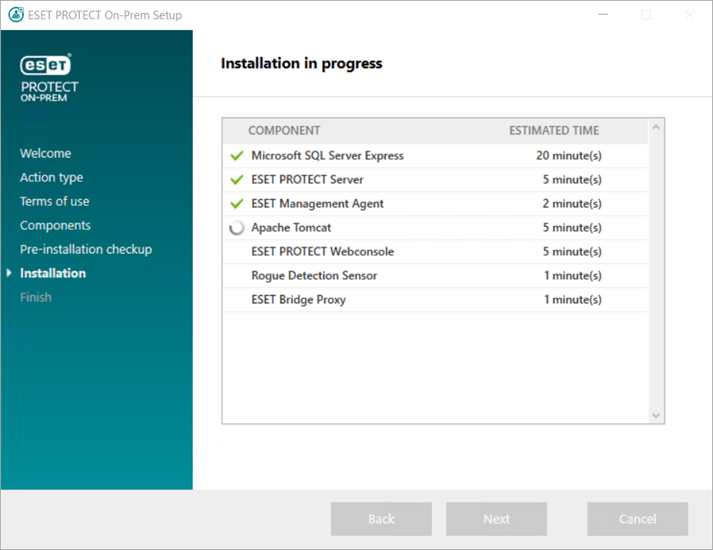
8.Wenn die Prüfung der Voraussetzungen abgeschlossen ist und Ihre Umgebung alle Anforderungen erfüllt, beginnt die Installation. Die Installation kann je nach System und Netzwerkkonfiguration mehr als eine Stunde dauern.
|
|
Während der Installation kann es passieren, dass der ESET PROTECT On-Prem Installationsassistent nicht reagiert.
|
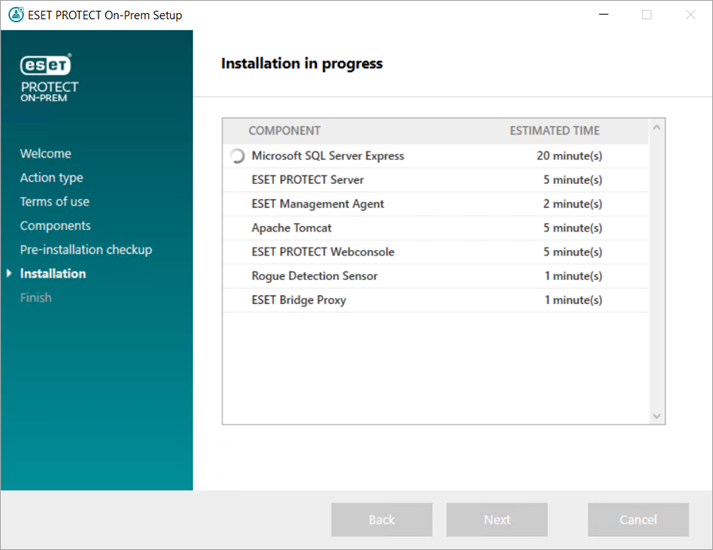
9.Falls Sie Microsoft SQL Server Express in Schritt 5 installiert haben, führt das Installationsprogramm eine Datenbankverbindungsprüfung durch. Wenn Sie einen bestehenden Datenbankserver haben, werden Sie vom Installationsprogramm aufgefordert, Ihre Datenbankverbindungsdetails einzugeben:
Konfigurieren der Verbindung zum SQL/MySQL Server
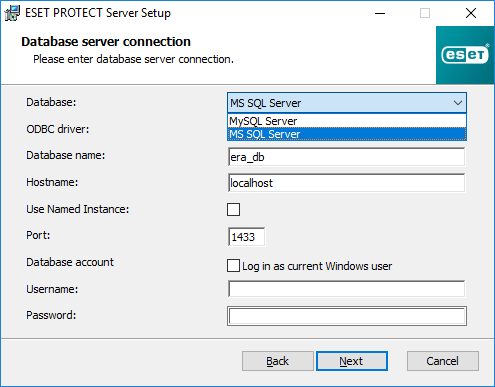
Die Datenbank speichert alle Daten (Passwort der ESET PROTECT-Web-Konsole, Client-Computerprotokolle usw.). Konfigurieren Sie die Datenbankserververbindung:
•Datenbank: MySQL Server/MS SQL Server:
oMicrosoft SQL Server: Sie finden den Datenbanknamen, den Hostnamen und die Portnummer im SQL Server-Konfigurations-Manager.
oMySQL Server: Sie müssen MySQL so konfigurieren, dass große Pakete akzeptiert werden, damit ESET PROTECT On-Prem ordnungsgemäß ausgeführt werden kann, da der ESET PROTECT-Server große Datenblobs in der Datenbank speichert.
•ODBC-Treiber
oMicrosoft SQL Server – SQL Server/SQL Server Native Client 10.0/ODBC-Treiber 11 für SQL Server/ODBC-Treiber 13 für SQL Server/ODBC-Treiber 17 für SQL Server/ODBC-Treiber 18 für SQL Server.
oMySQL Server – MySQL ODBC 8.0 Unicode-Treiber/MySQL ODBC 8.1 Unicode-Treiber/MySQL ODBC 9.2 Unicode-Treiber/MySQL ODBC 9.3 Unicode-Treiber/MariaDB ODBC 3.1-Treiber.
•Datenbankname: Sie können den vordefinierten Namen beibehalten oder den Namen bei Bedarf ändern.
•Hostname: Hostname oder IP-Adresse des Datenbankservers
•Benannte Instanz verwenden – Falls Sie eine Microsoft SQL-Datenbank verwenden, können Sie auch das Kontrollkästchen Benannte Instanz verwenden auswählen, um eine benutzerdefinierte benannte Instanz zu verwenden. Sie können die Instanz im Feld Hostname im Format HOSTNAME\DB_INSTANZ angeben (zum Beispiel 192.168.0.10\ESMC7SQL). Geben Sie für geclusterte Datenbanken nur den Clusternamen an. Wenn Sie diese Option auswählen, können Sie den Port für die Datenbankverbindung nicht ändern, und das System verwendet die von Microsoft festgelegten Standardports. Um den ESET PROTECT Server mit einer Microsoft SQL-Datenbank in einem Failover-Cluster zu verbinden, geben Sie den Clusternamen in das Feld Hostname ein.
•Port: Der für die Verbindung zum Datenbankserver verwendete Port.
•Datenbankkonto: Benutzername und Passwort. Sie haben mehrere Möglichkeiten:
oEin SA-Konto (Microsoft SQL) oder ein Root-Konto (MySQL).
oEin dediziertes Datenbankbenutzerkonto, das nur Zugriff auf die ESET PROTECT-Datenbank hat.
oEin Domänenbenutzer (vom Typ Domäne\Benutzername) mit Zugriff auf die ESET PROTECT Datenbank.
•Wenn Sie das Kontrollkästchen Als aktueller Windows-Benutzer anmelden aktivieren, kann der Microsoft SQL-Datenbankbenutzer (Administrator oder ein dedizierter Datenbankbenutzer) die Windows-Authentifizierung verwenden. Infolgedessen sind der Benutzername und das Passwort in der Datei StartupConfiguration.ini nicht sichtbar.
|
|
Wenn Sie Als aktueller Windows-Benutzer anmelden auswählen und einen dedizierten Microsoft SQL-Datenbankbenutzer (nicht den Datenbankadministrator) verwenden, kann der ESET PROTECT-Komponenten-Upgrade-Task den ESET PROTECT Server künftig nicht mehr aktualisieren. Für Upgrade, Reparatur und Deinstallation des ESET PROTECT Servers müssen Sie das Passwort des benutzerdefinierten Domänenbenutzers eingeben.
|
Klicken Sie auf Weiter. Das Installationsprogramm überprüft die Datenbankverbindung:
•Falls Ihr Datenbankserver eine vorhandene Datenbank von einer früheren ESET PROTECT On-Prem-Installation enthält, wird diese vom Installationsprogramm erkannt. Sie haben zwei Optionen: Bestehende Datenbank verwenden und Upgrade ausführen oder Bestehende Datenbank entfernen und neue Version installieren.
•Falls Sie im vorherigen Fenster das SA-Konto bzw. das root-Konto eingegeben haben, klicken Sie auf Ja, um mit dem SA-/root-Benutzer als Datenbankbenutzer für ESET PROTECT fortzufahren. Wenn Sie auf Nein klicken, fahren Sie mit dem nächsten Installationsfenster fort.
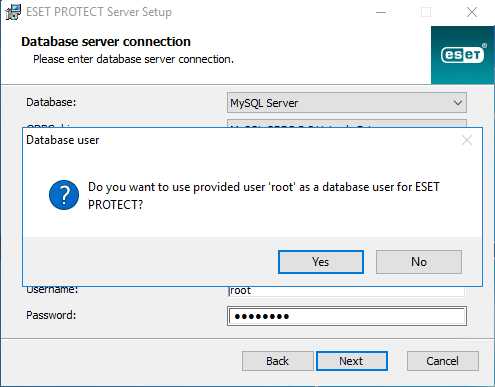
Wählen Sie einen Datenbankbenutzer für ESET PROTECT On-Prem aus. Sie haben die folgenden Optionen:
•Falls Sie Benutzerdefiniertes Konto ausgewählt haben, können Sie das Kontrollkästchen Als Hostname\Benutzername anmelden aktivieren.
•Neuen Benutzer erstellen: Das Installationsprogramm erstellt einen neuen Datenbankbenutzer.
•Bestehenden Benutzer verwenden: Geben Sie Ihren Benutzernamen und Ihr Passwort ein.
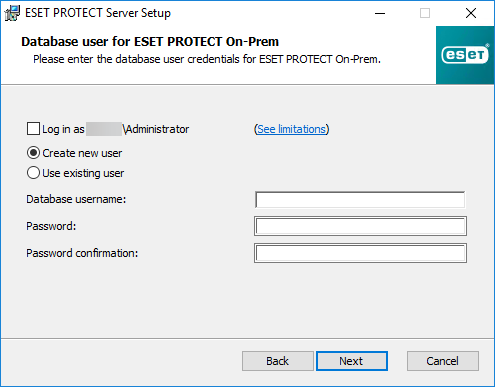
|
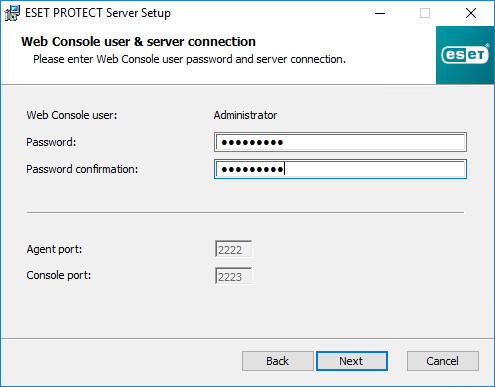
10. Das Installationsprogramm fordert Sie auf, ein Passwort für das Administratorkonto der Web-Konsole einzugeben. Dieses Passwort ist wichtig: Verwenden Sie es, um sich bei der ESET PROTECT Web-Konsole anzumelden.
|
|
Das Passwort muss mindestens 14 Zeichen in mindestens drei der folgenden Kategorien enthalten: Kleinbuchstaben, Großbuchstaben, Ziffern oder Sonderzeichen. Wir empfehlen, ein Passwort mit mindestens 17 Zeichen zu verwenden.
|
Klicken Sie auf Weiter.
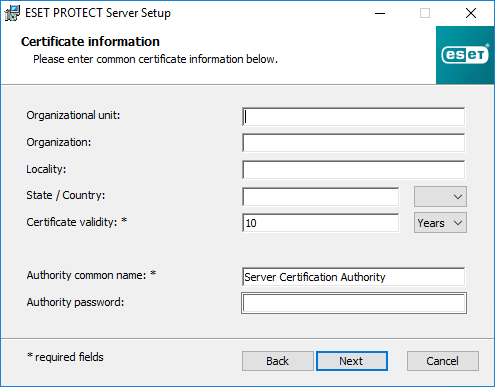
11. Lassen Sie die Felder unverändert, oder geben Sie Ihre Unternehmensinformationen ein, die in den Details des ESET Management Agenten und der ESET PROTECT Serverzertifikate angezeigt werden. Falls Sie ein Passwort im Feld Passwort der Zertifizierungsstelle eingeben, bewahren Sie dieses Passwort unbedingt gut auf.
|
|
Das Passwort muss mindestens 10 Zeichen in mindestens drei der folgenden Kategorien enthalten: Kleinbuchstaben, Großbuchstaben, Ziffern oder Sonderzeichen. Wir empfehlen, ein Passwort mit mindestens 12 Zeichen zu verwenden.
|
Klicken Sie auf Weiter.
12. Der Installationsfortschritt wird angezeigt.
13. Wenn Sie den Rogue Detection Sensor für die Installation ausgewählt haben, wird das Installationsfenster für den WinPcap-Treiber geöffnet. Aktivieren Sie das Kontrollkästchen Automatically start the WinPcap driver at boot time (WinPcap-Treiber beim Systemstart automatisch starten).
14. Nach Abschluss der Installation wird die Meldung „ESET PROTECT On-Prem Komponenten wurden erfolgreich installiert“ zusammen mit dem Link zu Ihrer ESET PROTECT Web-Konsole angezeigt. Klicken Sie auf den Link, um die Web-Konsole zu öffnen, oder klicken Sie auf Fertig stellen.
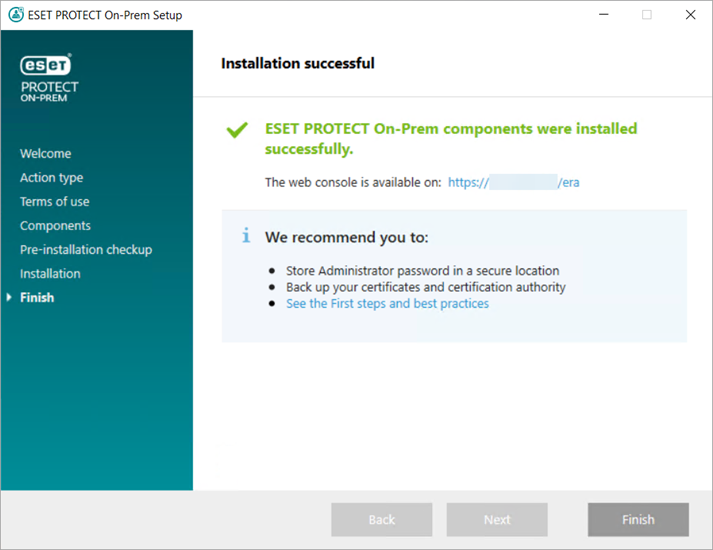
Falls die Installation nicht erfolgreich war:
•Überprüfen Sie die Installationslogs des All-in-One-Installationspakets. Sie finden die Logs im gleichen Verzeichnis wie die Logs des All-in-One-Installationsprogramms, z. B.:
C:\Users\Administrator\Downloads\x64\logs\
•Weitere Schritte zur Behebung des Problems finden Sie unter Fehlerbehebung.