
網站
網站包含有關公司內不同組織單位的資訊,並代表不同的分支機構。 如果需要,可以將使用者指派到特定網站。如果將使用者指派到特定網站,則他們只能管理指派給該網站的授權。
上方的三點  按鈕可開啟側邊面板,您可以在其中查看 [標籤]。若要隱藏側邊面板,請按一下 [隱藏側邊面板] 圖示。
在主要表格中,您可以透過下列過濾器查看網站清單:
•網站—網站名稱。
•狀態—可以是 [正常]、[警告] 或 [錯誤]。
•數量—可用和已配置的網站數量。
•位置—網站位置。
•說明—輸入有關網站的詳細資料。
•標籤—包含已建立標籤的下拉功能表。
若要新增過濾條件,請按一下 [新增過濾器],然後從清單中選取項目。輸入搜尋字串或從過濾欄位的下拉式功能表選取項目,然後按下 Enter 鍵。作用中的過濾器會以藍色強調顯示。 有關管理過濾器預設和調整主表格檢視的詳細資訊,請參閱使用 ESET PROTECT Hub。
匯出網站表格
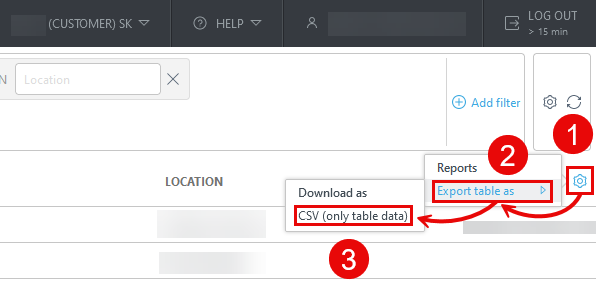
您可以將表格匯出為 CSV (只限表格資料)。
1.按一下主要表格檔頭中的齒輪  圖示。
圖示。
2.選擇 [將表格匯出為]。
3.按一下 [CSV (僅限表格資料)]。
管理網站
按一下網站上的三點  按鈕,可查看:
•顯示詳細資料—請參閱網站詳細資料。按一下 [編輯] 可以編輯網站詳細資料。
•標籤—顯示可用標籤的清單。在視窗中輸入文字並按 Enter 鍵,可新增或移除標籤。按一下 [套用] 可以儲存變更。
•顯示授權—查看與網站關聯的授權清單。按一下授權旁邊的三點 按鈕可執行以下動作:
▪顯示作用中單位—請參閱 [授權詳細資料] > [作用中單位]。
▪顯示離線授權檔案—顯示離線授權檔案。
▪顯示詳細資訊—查看授權詳細資訊。
•配置單位給網站—從公司集區中將授權數量配置給網站。 您擁有每個授權的可用解決方案清單,並且可以分配每個解決方案的數量。您可以依照 [授權 ID]、[解決方案]、[狀態]、[授權類型] 和 [擁有者] 來篩選授權。
•顯示使用者存取權限—顯示使用者的存取權,檢閱他們有權存取的解決方案,以及查看是否啟用了雙因素驗證 (2FA)。
•移除—當您從公司中移除網站時,所有關聯的授權都將返回到公司的授權集區中。