使用 ESET PROTECT Hub
ESET PROTECT Hub 是 ESET PROTECT 統一安全平台的中央閘道。其為所有 ESET 平台和所有平台使用者提供集中式的身分、訂閱和使用者管理。
•取得安全性訂閱的概觀
•檢查已訂閱服務的使用和狀態
•配置和控制對各個 ESET 平台的細微存取
•所有連結和可存取 ESET 平台的單一登入
ESET PROTECT Hub Web 主控台標準配置中:
•您可以從左側使用主功能表。按一下 [展開]  ,以展開畫面側邊的功能表;按一下 [收合]
 即可收合功能表。
•按一下 [提交意見],分享您的想法和經驗,或回報問題或錯誤。您也可以透過 [説明] > [提交意見] 來存取此選項。
•按一下 ESET PROTECT Hub 標誌以開啟 [儀表板] 區段。
•目前的使用者會顯示在右上角,其工作階段逾時的倒數資訊也會在此顯示。您可以隨時按一下 [登出] 來登出。當工作階段逾時 (由於使用者無任何活動) 時,使用者必須再次登入。若要變更使用者或安全性設定,請在 ESET PROTECT Hub Web 主控台右上角按一下您的使用者名稱。
•如果您需要協助了解 ESET PROTECT Hub,請按上方的 [說明] 圖示。
•在螢幕左上角的 ESET PROTECT Hub 標誌旁邊,您可以找到產品瀏覽圖示,協助您在 ESET PROTECT Hub 和其他產品之間進行瀏覽 (您可以根據授權和存取權限查看相應的產品):ESET PROTECT Hub、ESET PROTECT & Inspect、ESET Cloud Office Security。產品清單旁邊是其他 ESET 網站的連結—合作夥伴入口網站、教育入口網站、知識庫和技術支援。
•頁面底端每個區段與功能的按鈕都是獨特的,在其各自的章節中會有詳細的說明。
•含樹狀目錄的畫面有特定的控制項。樹狀目錄本身位於左側,下方為其動作。按一下樹狀結構中的項目以顯示選項。
通知中心
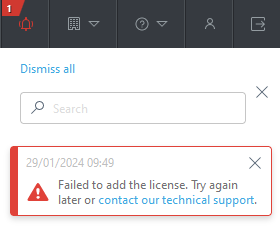
在頂部欄位中,您可以找到顯示通知的通知中心圖示。您可以使用搜索欄查找特定問題,按 X 單獨關閉通知,或按一下 [全部關閉] 切換關閉所有通知。
表格
使用表格管理單行或批次管理單位。按一下列即可顯示該列中單位的選項。您可以過濾和分類資料和表格。
ESET PROTECT Hub 能透過移動欄或調整列大小,調整表格檢視:
•如果要移動列,請將滑鼠懸停在其名稱上,將  左右拖曳。
左右拖曳。
•若要調整直欄大小,請將滑鼠暫留於其名稱上方,按一下並拖動  。
。
新增過濾器及過濾預設集
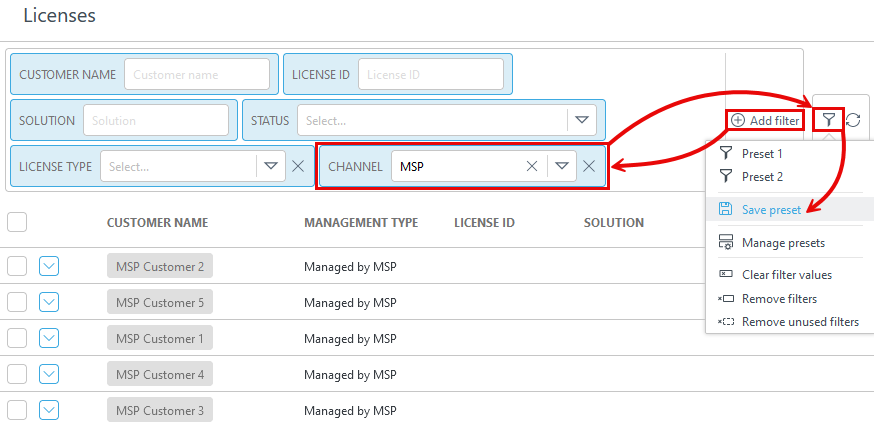
若要新增過濾條件,請按一下 [新增過濾器],然後從清單中選取項目。輸入搜尋字串或從過濾欄位的下拉式功能表選取項目,然後按下 Enter 鍵。作用中的過濾器會以藍色強調顯示。
這些是您儲存的過濾器,請選擇套用一個過濾器。選取 [包含可見直欄、排序和分頁] 將這些參數儲存至預設集。
|
將目前的過濾器配置儲存為新的預設集。一旦儲存預設集,您就無法編輯預設集中的過濾器配置。 |
|
啟動管理模式,您可以在在其中儲存或刪除預設。如果要退出管理模式,請按一下 [完成預設管理]。 |
|
只能從選取的過濾器中移除目前的值。已儲存的預設集會維持不變。 |
|
移除選取的過濾器。已儲存的預設集會維持不變。 |
|
移除不含任何值的過濾器欄位。 |
|
重設過濾器面板,以顯示預設過濾器。 |


您可以將過濾器儲存到您的使用者設定檔,未來重複使用。按一下 [預設] 圖示和 [儲存預設],以儲存並命名預設值。一旦儲存預設集,您就無法編輯預設集中的過濾器配置。