
設定檔
在 [設定檔] 區段存取您的個人資訊、時區喜好設定、安全性和語言設定。
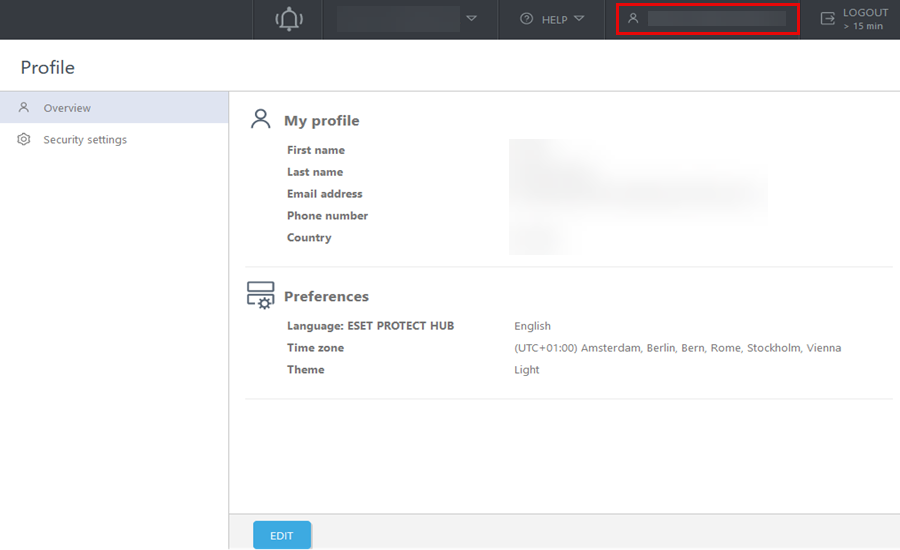
按一下上方的使用者名稱,即可查看您的使用者設定檔。[設定檔] 區段包含兩個索引標籤:
•在 [概觀] 中,您可以查看您的詳細資訊,例如姓名、電子郵件地址、電話號碼和國家/地區、ESET PROTECT Hub 語言、時區和主題。
•在 [安全性設定] 中,您可以查看密碼過期、閒置工作階段逾時和雙因素驗證狀態。您也可以使用 [變更密碼] 按鈕直接變更密碼,您必須輸入目前的密碼和新密碼。
編輯設定檔
如果要變更個人設定檔,請按一下 [編輯]。在編輯模式下,您可以變更以下內容:
我的設定檔
•名字和姓氏:輸入或編輯您的姓名
•電子郵件地址—按一下 [變更電子郵件] 以變更電子郵件。輸入您的新電子郵件、確認新電子郵件、輸入目前的密碼,然後按一下 [驗證]。
•電話號碼—輸入您的電話號碼 (選用)。
•國家/地區—從下拉式功能表選擇您所在國家/地區。
•語言:ESET PROTECT Hub—選取 ESET PROTECT Hub 的語言。
•語言:ESET PROTECT—選取 ESET PROTECT 的語言。
•語言:ESET Cloud Office Security—選取 ESET Cloud Office Security 的語言。
•時區—按一下 [自動時區] 下方的切換,即可自動設定時區,或在 [時區] 下拉式功能表中進行手動設定。
•主題—設定 ESET PROTECT Hub 主控台淺色或深色模式。
安全性設定
若要瀏覽至 [安全性設定],請按一下 [下一步] 或 [安全性] 設定索引標籤。
在 [安全性設定] 中,您可以設定:
•閒置工作階段逾時—由於您處於閒置狀態,系統將您登出主控台的時間。您可以將其設為 15 到 1440 分鐘之間。
•雙因素驗證—您可以設定使用雙因素驗證來驗證您的身份,讓登入更安全。您可以透過切換,啟動或停用此功能。
|
預設密碼到期設定為 [每年]。啟用雙因素驗證後,密碼就不會到期。 |

如果要儲存設定檔設定,請按一下 [儲存]。如果要放棄變更,請按一下 [取消]。
按一下 [下一步] 前往 [摘要]。 按一下 [完成] 以套用變更。