
權限
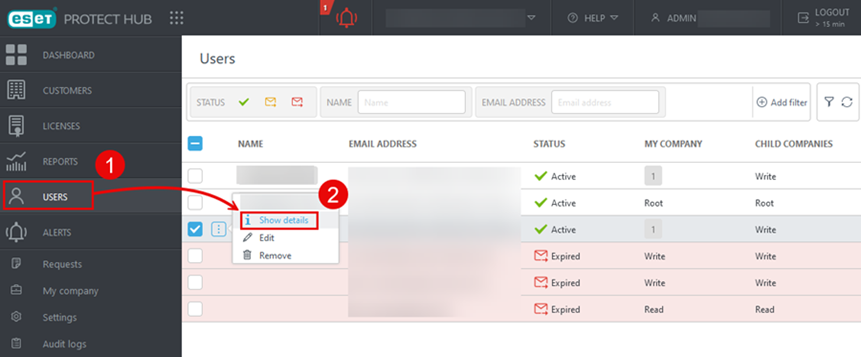
如果要設定或變更使用者權限:
1.按一下 [使用者]。
2.選擇適當的使用者,然後選擇 [顯示詳細資訊]。
3.按一下 [權限集]。
4.如果要變更權限,請按一下 [編輯]。
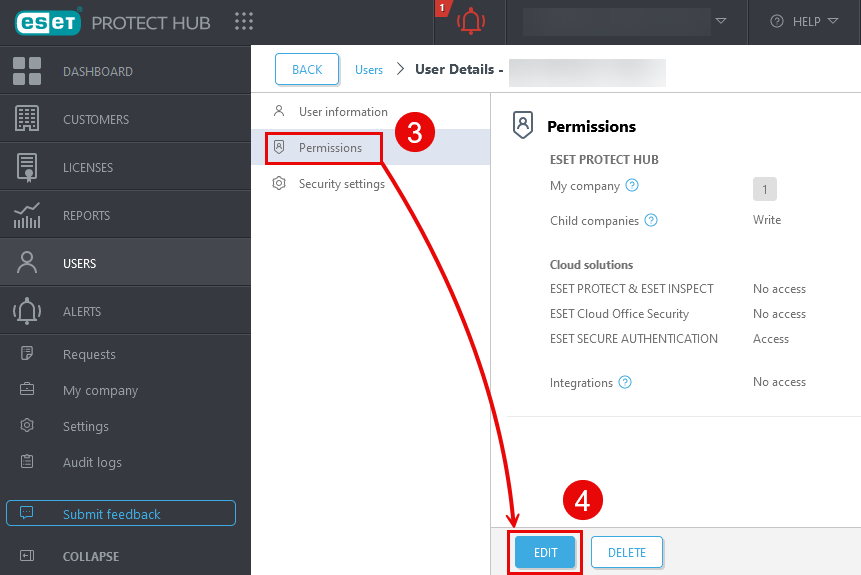
5.按一下 [權限] 索引標籤。
編輯權限
您有以下選擇:
ESET PROTECT Hub
•寫入—使用者可以管理所有其他使用者。
•讀取—使用者可以查看所有其他使用者的詳細資料。
•無存取—使用者無法檢視任何公司資訊,他們僅能檢視與 [網站] 關聯的相關資訊。
網站存取
•讀取 — 檢視網站相關的 [警告]、[授權] 及 [審查防護記錄]
•寫入 — 檢視和管理與網站相關的 [警告] 和 [授權]
雲端解決方案
您可以管理以下雲端解決方案的存取權限:
•ESET PROTECT & INSPECT
•ESET Cloud Office Security
•ESET Secure Authentication
對於 ESET PROTECT & INSPECT,您具有以下可用權限:
•存取權—使用者可以存取雲端解決方案並查看所有收集的資料。
•無存取—使用者無法存取雲端解決方案。
•自訂—使用者必須直接在 ESET PROTECT 和 ESET Inspect 中設定存取權。
若要啟用或停用 ESET Cloud Office Security 和 ESET Secure Authentication,請按一下解決方案旁邊的切換開關。
按一下 [儲存] 以儲存權限。