
授權
 [授權] 區段會顯示新增至 ESET PROTECT Hub 的所有商業授權。
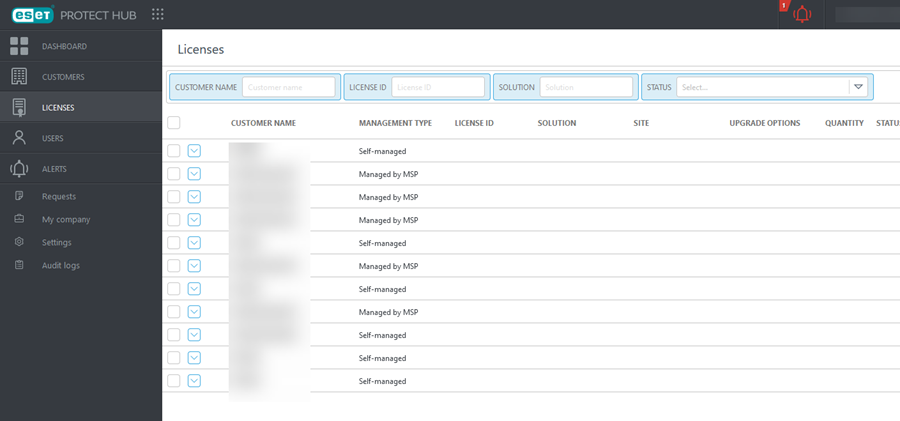
過濾授權
使用螢幕上方的過濾器過濾檢視:
•授權 ID—完整授權、試用版本或所有授權
•解決方案—解決方案的完整名稱
•狀態—選取授權狀態以僅顯示過濾的授權。不選擇任何內容即可移除授權狀態過濾器。
 — 授權有效。
 — 授權即將到期,或是需要您採取處理方法,才能繼續使用授權。
 — 授權已過度使用或已到期,或是需要您採取處理方法,才能繼續使用授權。
 授權已暫停。
 — 等候確認傳遞至授權擁有者之電子郵件地址的驗證連結。
•數量—授權數量
•授權類型—完整、試用版本或禁止轉售的授權
•擁有者—擁有者的姓名
若要新增過濾條件,請按一下 [新增過濾器],然後從清單中選取項目。輸入搜尋字串或從過濾欄位的下拉式功能表選取項目,然後按下 Enter 鍵。作用中的過濾器會以藍色強調顯示。 有關管理過濾器預設和調整主表格檢視的詳細資訊,請參閱使用 ESET PROTECT Hub。
瀏覽主要表格
[向下箭頭]  按鈕會顯示特定授權的所有解決方案。選擇授權或 [授權 ID] 旁邊的三點
  按鈕,可檢視內容功能表選項:
•顯示詳細資訊—查看授權詳細資訊
•顯示作用中單位—查看作用中單位和解決方案。
•建立離線授權檔案—產生和檢視現有的離線授權檔案。
•移除授權—從授權清單中移除授權
新增或移除授權
如果要新增新的授權,請按一下 [新增授權]。
如果要移除授權,請選擇相應授權,然後按一下 [移除授權]。