使用 ESET PROTECT Hub
ESET PROTECT Hub 是 ESET PROTECT 统一安全平台的中心网关。它为所有 ESET 平台和所有平台用户提供集中的身份、订阅和用户管理。
•获取安全订阅的概述
•检查已订阅服务的使用情况和状态
•分配和控制对各个 ESET 平台的细粒度访问
•所有链接的可访问 ESET 平台的单一登录
ESET PROTECT Hub Web 控制台标准布局:
•始终可以在左侧访问主菜单。单击展开  可展开屏幕侧边的菜单;可以通过单击折叠
  将其折叠。
将其折叠。
•单击提交反馈可分享您的想法和体验,或者报告问题或错误。您还可以通过帮助 > 提交反馈来访问此选项。
•单击 ESET PROTECT Hub 徽标以打开面板部分。
•当前用户始终显示在右上角,此位置会针对该用户的会话超时进行倒计时。您随时可以单击注销以注销。当会话超时(由于您不活动)时,您必须重新登录。要更改用户或安全设置,请单击 ESET PROTECT Hub Web 控制台上角的用户名。
•如果您在使用 ESET PROTECT Hub 方面需要帮助,请单击顶部的帮助图标。
•在屏幕左上角的 ESET PROTECT Hub 徽标的旁边,可以找到产品导航图标,它有助于在 ESET PROTECT Hub 和其他产品之间导航(基于您的许可证和访问权限):ESET PROTECT Hub、ESET PROTECT & Inspect、ESET Cloud Office Security。产品列表旁边是指向其他 ESET 网站的链接 - 合作伙伴门户、教育门户、知识库和技术支持。
•对于每个部分和功能,页面底部的按钮都是唯一的,将在相应的章节中详细介绍这些按钮。
•带有树的屏幕具有特定控件。树本身位于屏幕左侧,下方带有相关操作。单击树中的项目可显示选项。
通知中心
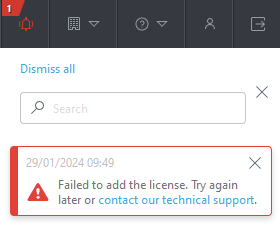
在顶部栏中,您可以找到显示通知的通知中心图标。您可以使用搜索栏查找特定问题,通过单击 X 按钮单独关闭通知,或者通过单击全部关闭来关闭所有通知。
表
使用表管理单个行中的单位或批量管理单位。选择一个行以显示该行中单位的选项。您可以对数据和表进行过滤和排序。
ESET PROTECT Hub 允许通过移动列或调整列大小来调整表视图:
•要移动列,请将光标悬停在其名称上,单击并向左或向右拖动  。
。
•要调整列大小,请将光标悬停在其名称上,单击并拖动  。
。
添加过滤器和过滤器预设
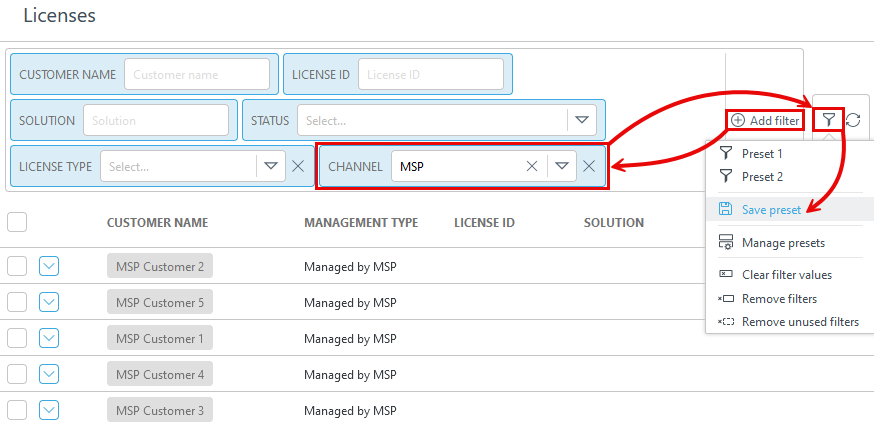
若要添加过滤条件,请单击添加过滤器,然后从列表中选择项目。键入搜索字符串,或从过滤器字段的下拉菜单中选择项目,然后按 Enter。活动的过滤器以蓝色突出显示。
这些是您保存的过滤器,请选择一个过滤器组进行应用。选择包括可见列、排序和分页以将这些参数保存为预设。
|
将您当前的过滤器配置另存为新的预设。在预设保存后,您将无法编辑该预设中的过滤器配置。 |
|
激活管理模式,您可以在其中保存或删除预设。要退出管理模式,请单击完成管理预设。 |
|
仅从所选过滤器中删除当前值。保存的预设将保持不变。 |
|
删除选定的过滤器。保存的预设将保持不变。 |
|
删除没有值的过滤器字段。 |
|
重置过滤器面板并显示默认过滤器。 |


您可以将过滤器保存到您的用户配置文件,将来再使用它们。单击预设图标  和保存预设以保存和命名预设。在预设保存后,您将无法编辑该预设中的过滤器配置。