
配置文件
在配置文件部分访问您的个人信息、时区首选项、安全和语言设置。
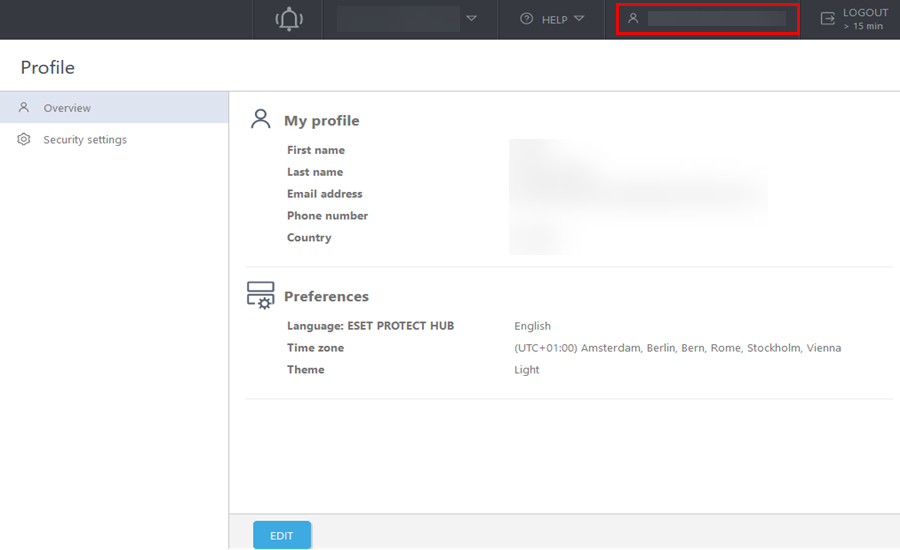
单击上角的用户名可查看您的用户配置文件。配置文件部分包含两个选项卡:
•在概述中,您可以查看您的详细信息,例如名字、姓氏、电子邮件地址、电话号码和国家/地区、ESET PROTECT Hub 的语言、时区和主题。
•在安全设置中,您可以查看“密码过期”、“空闲会话超时”和“双重身份验证”状态。您还可以使用更改密码按钮直接更改密码,但必须键入您的当前密码和新密码。
编辑配置文件
要更改配置文件设置,请单击编辑。在编辑模式下,您可以更改以下内容:
我的配置文件
•名字和姓氏 - 键入或编辑您的名字和姓氏
•电子邮件地址 - 单击更改电子邮件以更改您的电子邮件。键入您的新电子邮件,确认新电子邮件,键入您当前的密码,然后单击验证。
•电话号码 - 键入您的电话号码(可选)。
•国家/地区 - 从下拉菜单中选择您所在的国家/地区。
•语言:ESET PROTECT Hub - 选择 ESET PROTECT Hub 的语言。
•语言:ESET PROTECT - 选择 ESET PROTECT 的语言。
•语言:ESET Cloud Office Security - 选择 ESET Cloud Office Security 的语言。
•时区 - 单击自动设置时区下的开关以自动设置时区,或在时区下拉菜单中手动设置时区。
•主题 - 设置 ESET PROTECT Hub 控制台的浅色或深色模式。
安全设置
要导航到安全设置,请单击下一步或安全设置选项卡。
在安全设置中,您可以设置:
•空闲会话超时 - 从控制台中因您不活动而注销您的不活动时长。您可以将其设置为 15 到 1440 分钟之间。
•双重身份验证 - 您可以向安全登录添加一个层,要求您使用第二个身份验证因素来验证您的身份。您可以通过开关来激活或停用它。
|
默认密码过期设置为每年。启用双重身份验证后,您的密码将不会过期。 |

要保存配置文件设置,请单击保存。要放弃更改,请单击取消。
单击下一步以移动到摘要。 单击完成以应用更改。