
站点
站点包含有关公司内不同组织单位的信息,并代表不同的分支机构。 如果需要,可以将用户分配到特定站点。如果将用户分配到特定站点,则他们只能管理分配给该站点的许可证。
单击右上角的三个点按钮  可打开侧面板,您可以在其中查看标签。要隐藏侧面板,请单击隐藏侧面板图标。
在主表中,您可以通过以下过滤器查看站点列表:
•站点 - 站点名称。
•状态 - 可以是正常、警告或错误。
•数量 - 可用和分配的站点数量。
•位置 - 站点位置。
•说明 - 键入有关站点的详细信息。
•标签 - 带有已建立标签的下拉菜单。
若要添加过滤条件,请单击添加过滤器,然后从列表中选择项目。键入搜索字符串,或从过滤器字段的下拉菜单中选择项目,然后按 Enter。活动的过滤器以蓝色突出显示。 有关管理过滤器预设和调整主表视图的更多详细信息,请参阅使用 ESET PROTECT Hub。
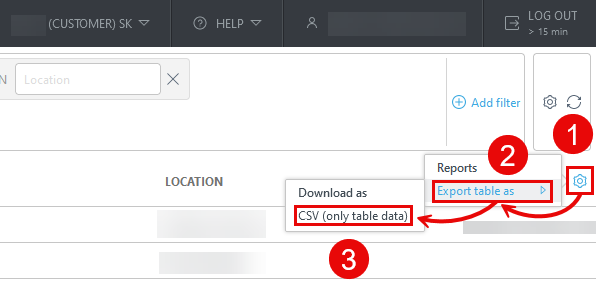
导出站点表格
您可以将表格导出为 CSV(仅表格数据)。
1.单击主表标题中的齿轮图标  。
。
2.选择将表格导出为。
3.单击 CSV (仅表格数据)。
管理站点
单击网站上的三个点按钮  ,查看以下内容:
•显示详细信息 - 查看站点详细信息。单击编辑以编辑站点详细信息。
•标签 - 显示可用标签的列表。可通过在窗口中键入文本并按 Enter 来添加或删除标签。单击应用可保存更改。
•显示许可证 - 查看与站点关联的许可证列表。单击许可证旁边的三个点按钮 以执行以下操作:
▪显示活动设备 - 查看许可证详细信息 > 活动设备。
▪显示脱机许可证文件 - 显示脱机许可证文件。
▪显示详细信息 - 查看许可证详细信息。
•将数量分配给站点—从公司池将许可证数量分配给站点。 您有每个许可证的可用解决方案列表,并且可以分发每个解决方案的数量。您可以按许可证 ID、解决方案、状态、许可证类型和所有者过滤许可证。
•显示用户访问权限—显示用户的访问权限,查看他们有权访问的解决方案,并查看是否启用了双重身份验证 (2FA)。
•删除 - 当您从公司中移除站点时,所有关联的许可证都将返回到公司的许可证池中。