
许可证
 许可证部分显示添加到您的 ESET PROTECT Hub 中的所有商业许可证。
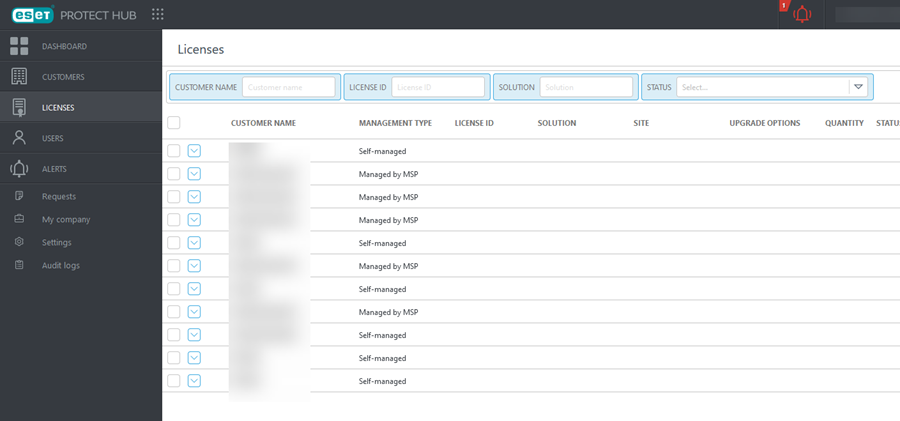
过滤许可证
使用屏幕顶部的过滤器过滤视图:
•许可证 ID - 完整许可证、试用版许可证或所有许可证
•解决方案 - 完整的解决方案名称
•状态 - 选择许可证状态以仅显示已过滤的许可证。不选择任何内容以删除许可证状态过滤器。
 - 许可证有效。
 - 许可证即将过期,或者您需要执行操作才能继续使用它。
 - 许可证已过度使用或过期,或者您需要执行操作才能继续使用它。
 - 许可证已停用。
 - 等待确认传送到许可证所有者的电子邮件地址的验证链接。
•数量 - 许可证数量
•许可证类型 - 完整、试用版或非转售性
•所有者 - 所有者姓名
若要添加过滤条件,请单击添加过滤器,然后从列表中选择项目。键入搜索字符串,或从过滤器字段的下拉菜单中选择项目,然后按 Enter。活动的过滤器以蓝色突出显示。 有关管理过滤器预设和调整主表视图的更多详细信息,请参阅使用 ESET PROTECT Hub。
导航主表
向下箭按钮  显示特定许可证下的所有解决方案。选择许可证或许可证 ID 旁边的三个点图标
  以查看上下文菜单选项:
•显示详细信息 - 查看许可证详细信息
•显示活动单位 - 查看活动单位和解决方案。
•创建脱机许可证文件 - 生成并查看现有脱机许可证文件。
•删除许可证 - 从许可证列表中删除许可证
添加或删除许可证
要添加新许可证,请单击添加许可证。
要删除许可证,请选择相应的许可证,然后单击删除许可证。