アラート
 アラート セクションには、ESET PROTECT Hubに関連する追加の通知と通知ステータスが表示されます。ESET PROTECT Hubメインメニューのアラートセクションには、未解決または未確認のアラートの総数を示すカウンターが表示されます。
スーパーユーザーと書き込みアクセス権を持つユーザーのみが アラートセクションを表示できます。
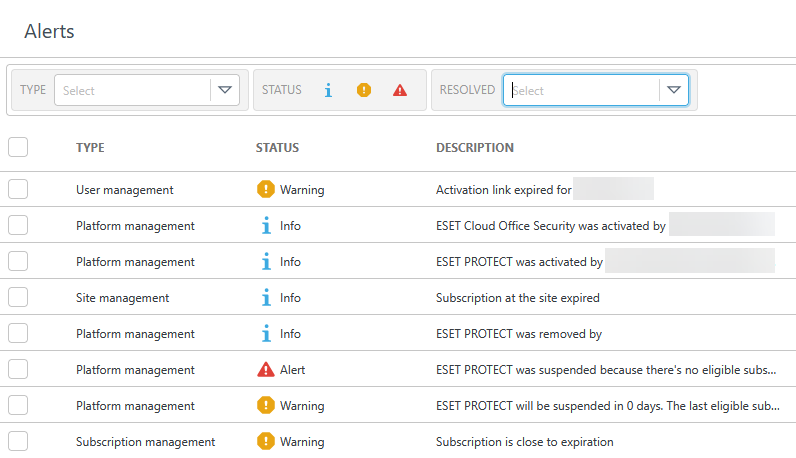
画面上部のフィルターを使用して、次の条件で絞り込みます:
•タイプ
•ステータス
▪ 情報—完了したアクションに関する情報。
▪ 警告—重大ではありませんが、注意を払う必要がある重要な情報です。
▪ 警告 — 重要な情報。
•サブスクリプションコード
•サブスクリプション
•サイト
•解決者
•解決済み—未解決、解決済み、確認済みのアラートでさらにフィルタリングします。
•発生開始と発生終了—日付範囲でフィルタリングします。
フィルター条件を追加するには、フィルターの追加をクリックしてドロップダウンメニューからフィルターの種類を選択するか、検索文字列を入力してEnterキーを押します。アクティブなフィルターは青でハイライト表示されます。 ESET PROTECT Hubの使用を参照して、フィルタープリセットの管理とメインテーブルビューの調整の詳細を確認してください。
是正措置を実行するには、アラートを選択してアクション ボタンをクリックします。または、3つのドット  アイコンをクリックして、次のいずれかのオプションを選択します。
•解決済みとしてマーク—アラートを解決済みとしてマークします。
•未解決としてマーク—アラートを未解決としてマークします。アラートが解決済みとしてマークされ、1日以内に是正措置が講じられない場合、アラートは自動的に未解決に戻ります。
•承認済みとしてマーク—アラートを承認済みとしてマークします。解決済みフィルターを適用すると、確認済みのアラートを表示できます。
•招待を送信—ユーザーに招待メールを再送信します。
•サブスクリプションの更新—有効期限が切れた、または有効期限が近づいているサブスクリプションを更新します。
•サブスクリプションの購入—試用版サブスクリプションの有効期限が切れたときにサブスクリプションを購入します。
•製品版サブスクリプションに変換—試用版サブスクリプションの有効期限が切れた場合に、製品版サブスクリプションに変換します。
•サブスクリプションの一時停止を解除—一時停止中のサブスクリプションの一時停止を解除します。
•サブスクリプション容量を増やす—サブスクリプションが超過使用に近づいている場合、またはすでに超過使用されている場合は、サブスクリプション容量を増やします。
•サブスクリプション単位の解放—アセットのソリューションを直ちに非アクティブ化します。
•サブスクリプションの削除 — 期限切れの試用版サブスクリプションを削除します。
•削除—アラートを削除します。
複数のアラートを一括で解決するには、該当するアラートを選択します。アクションをクリックし、メニューから目的の是正措置を選択します。
アラートテーブルをエクスポートする
表はCSV(表データのみ)またはPDFとしてエクスポートできます:
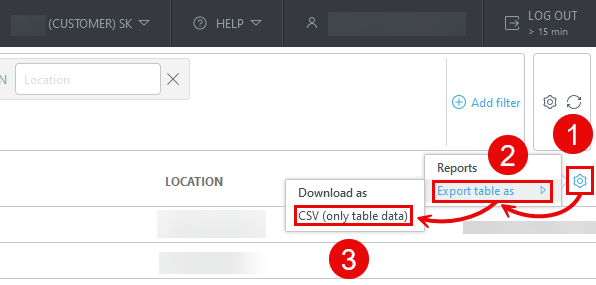
1.メインテーブルのヘッダーにある歯車  アイコンをクリックします。
2.形式を指定してテーブルをエクスポートを選択します。
3.目的の形式をクリックします。