Le istruzioni di configurazione differiscono in base alle modalità di abilitazione dell'autenticazione a due fattori:
Se abiliti l'autenticazione a due fattori per il tuo ESET PROTECT Hub account, il processo di configurazione inizia immediatamente. È possibile continuare o annullare il processo di configurazione. Se si annulla il processo di configurazione, l'autenticazione a due fattori non rimarrà abilitata.
1.Installare un'applicazione di autenticazione sul dispositivo mobile. Per utilizzare ESET Secure Authentication'app per dispositivi mobili, installare e attivare ESET Secure Authentication'app per dispositivi mobili.
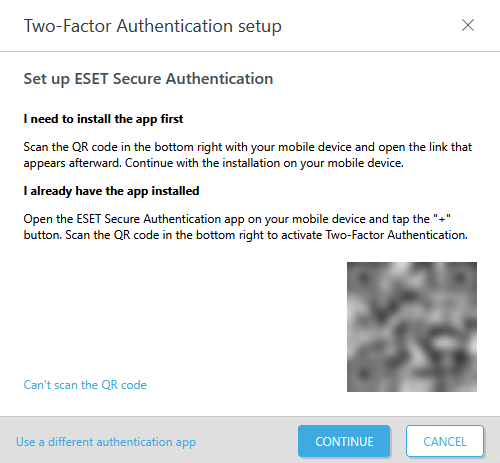
2.Apri l'app mobile ESET Secure Authentication e tocca il pulsante Aggiungi account.
3.Scansionare il codice QR visualizzato nella finestra di configurazione dell'autenticazione a due fattori in ESET PROTECT Hub. Se non riesci a scansionare il codice QR, fai clic su Non riesci a scansionare il codice QR nella ESET PROTECT Hub finestra di configurazione. Apri il collegamento fornito sul dispositivo mobile e segui le istruzioni.
|

|
Per utilizzare un'app di autenticazione di terze parti, fare clic su Utilizzare un'app di autenticazione diversa nella finestra di configurazione dell'autenticazione a due fattori . L'autenticazione a due fattori funziona con i client di autenticazione che supportano il protocollo TOTP richiesto. Le seguenti app client sono state testate:
•Google Authenticator
•Microsoft Authenticator
•Authy
Se si utilizza l'autenticazione di terze parti, generare un set di codici di backup in ESET PROTECT Hub dopo aver configurato correttamente l'autenticazione a due fattori.
|
4.In ESET PROTECT Hub fare clic su Continua.
5.Generare una password monouso nell'app di autenticazione per dispositivi mobili. Se si utilizza ESET Secure Authentication'app per dispositivi mobili, toccare il pulsante sul quale è visualizzato il nome dell'azienda.
6.In ESET PROTECT Hub, nella finestra Inserisci password monouso, digitare la password monouso nel campo vuoto. Fare clic su Autentica.
7.Verrà visualizzata la finestra Configurazione eseguita correttamente.
8.Se si utilizza ESET Secure Authentication, la finestra Configurazione eseguita correttamente contiene un collegamento per generare e salvare i codici di backup. Fare clic su Genera e salva codici di backup. Scaricare o stampare i codici di backup visualizzati nella finestra nuovi codici di backup.
9.Dopo aver salvato e archiviato i codici di backup, fare clic su Chiudi. L'utente riceverà un'e-mail di conferma dell'attivazione.
|

|
Codici di backup
•Se non si riesce ad accedere all'app di autenticazione, è possibile utilizzare uno dei codici di backup. Salva i tuoi codici di backup e tienili al sicuro.
•Ciascun codice di backup può essere utilizzato una sola volta. Se il numero di codici di backup inutilizzati è basso, è possibile generare un nuovo set di codici di backup.
•In caso di smarrimento del dispositivo di autenticazione o di utilizzo di tutti i codici di backup, contattare il Supporto tecnico di ESET per ricevere assistenza. |
|
Se un utente con privilegi avanzati abilita l'autenticazione a due fattori per il tuo profilo, il processo di configurazione inizia immediatamente dopo aver effettuato l'autenticazione al tuo ESET PROTECT Hub account. Fai clic sul pulsante Configura e segui le istruzioni riportate di seguito.
1.Installare un'applicazione di autenticazione sul dispositivo mobile. Per utilizzare ESET Secure Authentication'app per dispositivi mobili, installare e attivare ESET Secure Authentication'app per dispositivi mobili.
2.Apri l'app mobile ESET Secure Authentication e tocca il pulsante Aggiungi account.
3.Scansionare il codice QR visualizzato nella finestra di configurazione dell'autenticazione a due fattori in ESET PROTECT Hub. Se non riesci a scansionare il codice QR, fai clic su Non riesci a scansionare il codice QR nella ESET PROTECT Hub finestra di configurazione. Apri il collegamento fornito sul dispositivo mobile e segui le istruzioni.
|
|
Per utilizzare un'app di autenticazione di terze parti, fare clic su Utilizzare un'app di autenticazione diversa nella finestra di configurazione dell'autenticazione a due fattori . L'autenticazione a due fattori funziona con i client di autenticazione che supportano il protocollo TOTP richiesto. Le seguenti app client sono state testate:
•Google Authenticator
•Microsoft Authenticator
•Authy
Se si utilizza l'autenticazione di terze parti, generare un set di codici di backup in ESET PROTECT Hub dopo aver configurato correttamente l'autenticazione a due fattori.
|
4.In ESET PROTECT Hub fare clic su Continua.
5.Generare una password monouso nell'app di autenticazione per dispositivi mobili. Se si utilizza ESET Secure Authentication'app per dispositivi mobili, toccare il pulsante sul quale è visualizzato il nome dell'azienda.
6.In ESET PROTECT Hub, nella finestra Inserisci password monouso, digitare la password monouso nel campo vuoto. Fare clic su Autentica.
7.Verrà visualizzata la finestra Configurazione eseguita correttamente.
8.Fare clic su Fine.
|
|
Dopo aver configurato correttamente l'autenticazione a due fattori, generare un set di codici di backup in ESET PROTECT Hub.
|
|
Installazione e attivazione dell'app ESET Secure Authentication mobile
1.In ESET PROTECT Hub, fare clic su Attiva tramite il collegamento.
2.Visitare il collegamento visualizzato e toccare Aggiungi account.
3.L'utente verrà reindirizzato all'app center del telefono cellulare. Installa l’app.
4.Aprire l'app, leggere l'accordo di licenza e toccare Accetto.
5.Si consiglia di impostare un PIN per proteggere l'app per dispositivi mobili da accessi non autorizzati. Per impostare il PIN, toccare Sì quando richiesto, digitare il PIN nei campi Nuovo PIN, Conferma PIN e toccare OK.
6.Fare clic su Continua per passare a ESET PROTECT Hub.
7.Se all'applicazione ESET Secure Authentication mobile non sono stati aggiunti nuovi token, toccare l'icona del menu e selezionare Ottieni token.
8.Generare una password monouso nell'app di autenticazione per dispositivi mobili. Tocca il pulsante sul quale è visualizzato il nome della tua azienda.
9.Nella pagina Inserisci codice, digitare la password monouso nel campo vuoto e fare clic su Autentica.
10. Fare clic su Fine.
Genera un nuovo set di codici di backup
1.In ESET PROTECT Hub, fare clic sul campo  nome utente nell'angolo in alto per accedere al proprio profilo.
2.Nella scheda Impostazioni di sicurezza, fai clic su Genera nuovi codici.
3.Verrà visualizzata la finestra Nuovi codici di backup. Digitare la password del portale ESET PROTECT Hub portale. Fai clic su Autentica.
4.Generare una password monouso nell'app di autenticazione per dispositivi mobili. Se si utilizza ESET Secure Authentication'app per dispositivi mobili, toccare il pulsante sul quale è visualizzato il nome dell'azienda. In alternativa, digitare un codice di backup facendo clic su Usa codice di backup nella finestra di dialogo.
5.In ESET PROTECT Hub, nella finestra Inserisci password monouso, digitare la password monouso nel campo vuoto. Fare clic su Conferma.
6.Verrà visualizzata una finestra con una nuova serie di codici di backup. Scaricare o stampare i codici di backup visualizzati nella finestra nuovi codici di backup.
7.Dopo aver salvato e archiviato i codici di backup, fare clic su Chiudi.
Memorizza mio dispositivo
Gli utenti possono autorizzare i propri dispositivi a non richiedere l'autenticazione a due fattori per ogni autenticazione.
1.Effettuare l’autenticazione a ESET PROTECT Hub.
2.Generare una password monouso nell'app di autenticazione per dispositivi mobili. Se si utilizza ESET Secure Authentication'app per dispositivi mobili, toccare il pulsante sul quale è visualizzato il nome dell'azienda.
3.Inserire la password monouso nel campo vuoto.
4.Seleziona Ricorda le mie credenziali su questo dispositivo e fai clic su Accedi.
Elimina tutti i dispositivi memorizzati
1.In ESET PROTECT Hub, fare clic su Impostazioni amministratore.
2.Nella sezione Sicurezza, fai clic su Cancella accanto a Cancella tutti i dispositivi memorizzati.
Un utente con privilegi avanzati può rimuovere l'elenco di tutti i dispositivi memorizzati per tutti gli account utente.
|
|
Reimpostare l'autenticazione a due fattori per un account amministratore o utente con privilegi avanzati
Gli amministratori (utenti con autorizzazione in scrittura) non possono reimpostare l'impostazione dell'autenticazione a due fattori. Solo l'utente con privilegi avanzati può reimpostare l'impostazione dell'autenticazione a due fattori degli amministratori.
Per reimpostare ESET PROTECT Hub l'account utente con privilegi avanzati, disattivare l'autenticazione a due fattori nel profilo ESET PROTECT Hub e attivarla nuovamente.
|

 Hai abilitato l'autenticazione a due fattori per il tuo ESET PROTECT Hub profilo