
Mise en route de ESET PROTECT Hub
Créer un nouveau compte
1.Ouvrez la page de connexion.
2.Cliquez sur S'inscrire gratuitement.
3.Renseignez les champs obligatoires : Adresse e-mail et nom de la société. Dans le menu déroulant, sélectionnez Pays de la société. Si vous le souhaitez, renseignez les champs TVA (taxe sur la valeur ajoutée) et CRN (numéro d'enregistrement de la société).
|
N'utilisez pas une adresse e-mail déjà associée à un ESET Business Account ou ESET MSP Administrator. Vous devez vous inscrire avec une adresse e-mail nouvelle ou inutilisée. |

4.Cliquez sur Créer un compte.
5.Vous recevrez un e-mail de vérification. Cliquez sur le bouton Vérifier l'adresse e-mail. Le lien d'activation est valide pendant une heure.
6.Renseignez les champs obligatoires : Prénom, Nom, Créer un mot de passe et Confirmer le mot de passe.
|
Vérifiez que le mot de passe contient au moins 10 caractères, dont une lettre minuscule, une lettre majuscule, un chiffre et un caractère spécial. |

7.Sélectionnez la langue dans le menu déroulant.
8.Le champ Fuseau horaire affiche le fuseau horaire du navigateur par défaut. Vous pouvez sélectionner le fuseau horaire souhaité dans le menu déroulant. Pour revenir au paramètre par défaut, cliquez sur Définir sur le fuseau horaire du navigateur.
9.Cochez la case en regard de J'accepte les Conditions d'utilisation d'ESET, puis cliquez sur le bouton Activer votre compte.
10. Une fois le compte créé, retournez à la page de connexion et saisissez votre adresse e-mail et votre mot de passe. Cliquez sur Se connecter. Une fois connecté, vous pouvez accéder à une aide en ligne détaillée ESET PROTECT Hub à partir du menu Aide dans la barre supérieure.
|
Pour toute question relative à l'inscription dans ESET PROTECT Hub, reportez-vous à la section FAQ Accès & Connexion. |
Bienvenue dans ESET PROTECT Hub
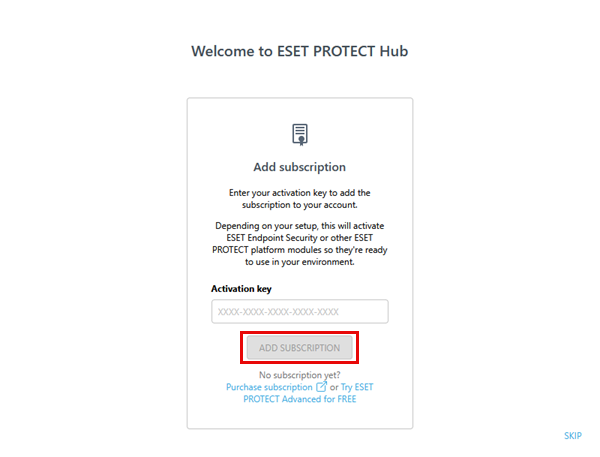
Lorsque vous vous connectez pour la première fois à ESET PROTECT Hub, une fenêtre Bienvenue dans ESET PROTECT Hub s'affiche avec la possibilité d'ajouter un abonnement.
Ajouter un abonnement
|
Si vous ne souhaitez pas ajouter d'abonnement dans la fenêtre Bienvenue dans ESET PROTECT Hub, cliquez sur Ignorer. Vous pouvez également ajouter un abonnement dans la section Abonnements ou via la vignette Utilisation des abonnements du Tableau de bord. Vous pouvez consulter à nouveau la fenêtre Bienvenue dans ESET PROTECT Hub en cliquant sur Aide > Suivre une visite. |
1.Saisissez votre clé d'activation dans le champ Clé d'activation pour ajouter un abonnement à votre compte. Vous trouverez la clé d'activation dans l'e-mail de confirmation que vous avez reçu après l'achat de votre abonnement en ligne. Si vous avez acheté votre abonnement en magasin, vous trouverez la clé d'activation sur la carte d'abonnement.
2.Cliquez sur Ajouter un abonnement. Si vous n'avez pas encore acheté d'abonnement, vous pouvez utiliser les liens fournis pour acheter un abonnement ou essayer ESET PROTECT Advanced gratuitement. Si vous utilisez un abonnement d'essai gratuit, vous pouvez le convertir en abonnement complet.
|
Si vous avez enregistré l'abonnement avec une autre adresse e-mail que votre ESET PROTECT Hub compte d'utilisateur, vous recevrez un lien de vérification à cette adresse e-mail. Vérifiez votre adresse e-mail en cliquant sur le lien de vérification et en saisissant vos ESET PROTECT Hub identifiants de connexion. Le lien de vérification est valide pendant 24 heures. |
Prise en main de la protection ESET
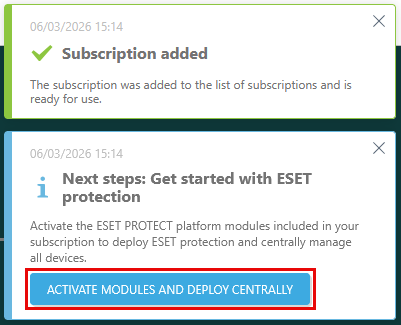
1.Après avoir ajouté un abonnement ou généré un abonnement d'essai pour ESET PROTECT Advanced, une notification Étapes suivantes : Prise en main de la protection ESET s'affiche dans le coin de l'écran. Cliquez sur Activer les modules et déployer de manière centralisée pour activer les modules de plate-forme ESET PROTECT inclus dans votre abonnement.
2.L'assistant d'activation du module s'affiche. Dans Sélectionnez les modules que vous souhaitez activer, cochez la case en regard de chaque module que vous souhaitez activer. Cliquez sur En savoir plus dans la barre du module pour accéder à l'aide en ligne du module. Pour activer tous les modules de l'abonnement ajouté, cochez la case en regard de Sélectionner tout. Cliquez sur Continuer.
3.Dans Sélectionner un centre de données pour activer les modules, ESET PROTECT Hub sélectionne le centre de données distant recommandé pour vous par défaut. Pour raccourcir le processus de configuration des activations futures des modules de plate-forme ESET PROTECT, cochez la case en regard de Mémoriser le centre de données sélectionné pour les prochaines activations des modules de plate-forme ESET PROTECT.
|
•Le choix d'un centre de données non recommandé peut affecter la qualité du service. •Vous ne pouvez pas modifier l'emplacement du centre de données après l'activation du module. |

4.Dans la section Sélectionner la langue, vous pouvez sélectionner une langue pour les modules de plate-forme activés. Par défaut, la langue que vous avez sélectionnée comme langue de votre ESET PROTECT Hub compte est présélectionnée pour les modules de plate-forme. Si votre ESET PROTECT Hub langue n'est pas disponible pour les modules de plate-forme, l'anglais est présélectionné par défaut. Pour changer la langue présélectionnée, sélectionnez une langue dans le menu déroulant des langues pour chaque module de plate-forme.
5.Vérifiez vos sélections et cliquez sur Activer pour activer les modules de plate-forme ESET PROTECT.
6.Dans Suivre la ESET PROTECT Hub visite, cliquez sur Suivre la visite pour en savoir plus sur les fonctionnalités et la disposition de ESET PROTECT Hub.