
Licencias
En la sección Licencias  se muestran todas las licencias comerciales agregadas a su ESET PROTECT Hub.
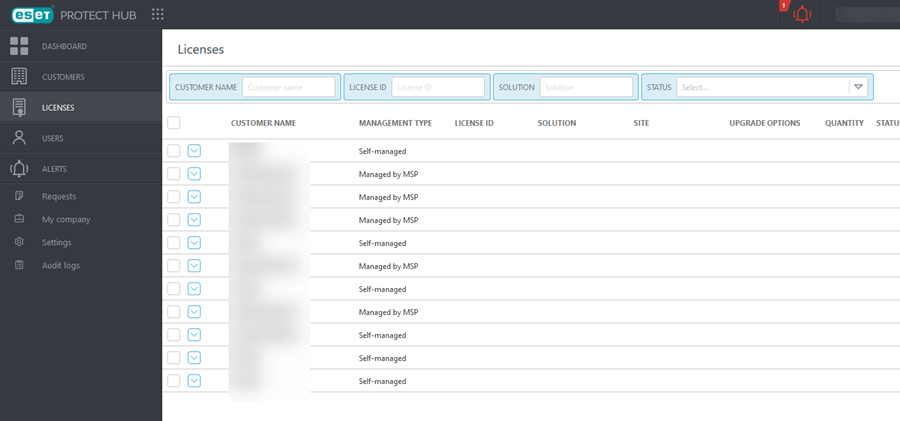
Filtrar licencias
Use los filtros de la parte superior de la pantalla para filtrar la vista:
•ID de licencia: licencias completas, de prueba o todas
•Solución: nombre completo de la solución
•Estado: seleccione un estado de licencia para mostrar solo las licencias filtradas. No seleccione nada para quitar el filtro de estado de la licencia.
 – La licencia es válida.
 – La licencia está por vencer o es necesario realizar alguna acción para que pueda continuar usándola.
 – La licencia tiene uso excesivo o está vencida, o es necesario realizar alguna acción para que pueda continuar usándola.
 – La licencia está suspendida.
 — Aguardando la confirmación del enlace de verificación entregado a la dirección de correo electrónico del propietario de la licencia.
•Cantidad: número de licencias
•Tipo de licencia: completa, de prueba o no para el caso de licencia de reventa
•Propietario: nombre del propietario
Para agregar criterios de filtrado, haga clic en Agregar filtro y seleccione los elementos de la lista. Escriba las cadenas de búsqueda o seleccione los elementos del menú desplegable en los campos de filtrado y pulse Intro. Los filtros activos están resaltados en azul. Consulte Uso de ESET PROTECT Hub para obtener más información sobre la administración de ajustes preestablecidos de filtro y el ajuste de la vista de tabla principal.
Navegar por la tabla principal
El botón de la flecha hacia abajo  muestra todas las soluciones de una licencia específica. Seleccione una licencia o el botón de tres puntos
  junto a la ID de licencia para ver las opciones del menú contextual:
•Mostrar información: consulte la información de la licencia
•Mostrar unidades activas: vea las unidades activas y las soluciones.
•Crear archivo de licencia sin conexión: genere y vea los archivos de licencia sin conexión existentes.
•Quitar licencia: quite una licencia de la lista de licencias
Agregar o quitar una licencia
Para agregar una nueva licencia, haga clic en Agregar licencia.
Para quitar una licencia, seleccione la licencia correspondiente y haga clic en Quitar licencia.