Usar ESET PROTECT Hub
ESET PROTECT Hub es la puerta de enlace central a la plataforma de seguridad unificada de ESET PROTECT. Proporciona identidad, suscripción y administración de usuarios centralizadas para todas las plataformas de ESET y todos los usuarios de estas.
•Obtener información general sobre las suscripciones de seguridad
•Comprobar el uso y el estado de los servicios suscritos
•Asignar y controlar el acceso granular a plataformas ESET individuales
•Inicio de sesión único para todas las plataformas ESET vinculadas y accesibles
Disposición estándar de la Web Console de ESET PROTECT Hub:
•El menú principal siempre está accesible a la izquierda. Haga clic en Expandir  para ampliar el menú en el lateral de la pantalla. Para reducirlo, haga clic en Contraer
  .
.
•Haga clic en Enviar comentarios para compartir sus ideas y experiencias o informar un problema o error. También puede acceder a esta opción a través de Ayuda > Enviar comentarios.
•Haga clic en el logotipo de ESET PROTECT Hub para abrir la sección Tablero.
•El usuario actual se muestra en la esquina superior derecha, donde se realiza la cuenta hacia atrás correspondiente al tiempo de espera de su sesión. Puede hacer clic en Cerrar sesión para cerrar sesión en cualquier momento. Cuando expira una sesión (debido a la inactividad del usuario), debe iniciar sesión nuevamente. Para cambiar la configuración de seguridad del usuario, haga clic en su nombre de usuario en la esquina superior derecha de la Web Console de ESET PROTECT Hub.
•Si necesita ayuda para usar ESET PROTECT Hub, haga clic en el ícono de Ayuda en la parte superior.
•En la parte superior izquierda de la pantalla, junto al logotipo de ESET PROTECT Hub, verá el ícono de navegación del producto, que lo ayuda a desplazarse entre ESET PROTECT Hub y sus otros productos (según su licencia y derechos de acceso): ESET PROTECT Hub, ESET PROTECT & Inspect, ESET Cloud Office Security. Junto a la lista de productos, encontrará enlaces a otros sitios web de ESET: Portal de socios, Portal de educación, Base de conocimiento y Soporte técnico.
•Los botones de la parte inferior de la página son exclusivos para cada sección y función y se describen en detalle en sus respectivos capítulos.
•Las pantallas con árbol tienen controles específicos. El árbol mismo se encuentra a la izquierda con las acciones debajo. Haga clic en un elemento del árbol para visualizar las opciones.
Centro de notificaciones
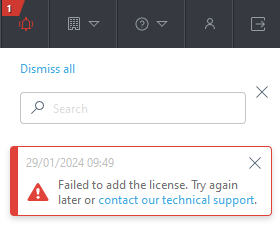
En la barra superior, puede encontrar el ícono del centro de notificaciones que muestra la notificación. Puede usar la barra de búsqueda para encontrar un problema específico, descartar notificaciones por separado haciendo clic en el botón X o descartar todas las notificaciones haciendo clic en Descartar todo.
Tablas
Use tablas para administrar unidades de filas individuales o en lote. Seleccione una fila para visualizar las opciones de las unidades en dicha fila. Puede filtrar y ordenar datos y tablas.
ESET PROTECT Hub permite mover o cambiar el tamaño de las columnas para ajustar la vista de tabla:
•Para mover una columna, pose el cursor sobre su nombre, haga clic y arrastre  hacia la izquierda o hacia la derecha.
•Para cambiar el tamaño de una columna, pose el cursor en el nombre y haga clic  .
.
Agregar filtro y filtros preestablecidos
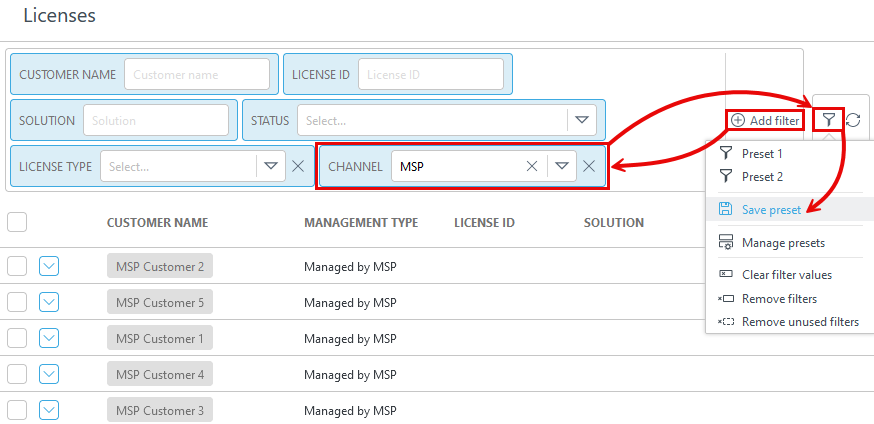
Para agregar criterios de filtrado, haga clic en Agregar filtro y seleccione los elementos de la lista. Escriba las cadenas de búsqueda o seleccione los elementos del menú desplegable en los campos de filtrado y pulse Intro. Los filtros activos están resaltados en azul.
Estos son los filtros guardados, seleccione un conjunto de filtros para aplicarlo. Seleccione Incluir columnas visibles, clasificación y paginado para guardar estos parámetros en la configuración preestablecida.
|
Guarde la configuración actual del filtro como nueva configuración preestablecida. Una vez que la configuración preestablecida está guardada, ya no podrá editar la configuración del filtro en la configuración preestablecida. |
|
Active el modo de administración, en el que puede guardar o quitar los ajustes preestablecidos. Para salir del modo de administración, haga clic en Finalizar la administración de ajustes preestablecidos. |
|
Quitar únicamente los valores actuales de los filtros seleccionados. Las configuraciones preestablecidas guardadas se mantendrán sin cambios. |
|
Quite los filtros seleccionados. Las configuraciones preestablecidas guardadas se mantendrán sin cambios. |
|
Quitar los campos de filtros sin valor. |
|
Restablezca el panel de filtros y muestre los filtros predeterminados. |


Puede guardar filtros en su perfil de usuario y volver a usarlos en el futuro. Haga clic en el ícono de Ajustes preestablecidos y en Guardar ajuste preestablecido para guardarlo y asignarle un nombre. Una vez que la configuración preestablecida está guardada, ya no podrá editar la configuración del filtro en la configuración preestablecida.