Benutzer
Der Abschnitt „  -Benutzer“ enthält eine Übersicht über alle Benutzer, die Zugriff auf Ihre ESET PROTECT Hub. Sie können Benutzer verwalten und je nach Ihren Benutzerberechtigungen entsprechende Aktionen durchführen.
Benutzer-Seitenleiste
Das Seitenpanel „Benutzer“ bietet Ihnen einen Überblick über Ihre Benutzerverwaltung.
|
Nur der Superuser und Benutzer mit Schreibzugriff können auf das Seitenpanel „Benutzer“ zugreifen und dort Aktionen ausführen. |

Klicken Sie auf das Symbol  für das Layout des Seitenbereichs, um:
•Seitenbereich ausblenden
•Bereich ausblenden
Wenn das Seitenpanel ausgeblendet ist, können Sie auf das Symbol „Seitenpanel-Layout“ klicken, um das Seitenpanel anzuzeigen.
Im Seitenbereich „Benutzer“ können Sie Ihre ESET PROTECT Hub Benutzer Ihres Kontos, unterteilt in die folgenden Gruppen:
• Native Benutzer Benutzer, die sich ESET PROTECT Hub mit ihrer E-Mail-Adresse und ihrem Passwort anmelden. Klicken Sie im Hauptfenster auf „Benutzer hinzufügen“, um einen neuen nativen Benutzer hinzuzufügen.
• Microsoft Entra ID Gruppen (nur Superuser) – Benutzer mit einem konfigurierten „ Microsoft Entra ID“, die sich ESET PROTECT Hub sich über eine einmalige Anmeldung mit ihren Microsoft Anmeldedaten einloggen. Klicken Sie im Hauptfenster auf „Gruppen hinzufügen“, um eine neue Domänengruppe hinzuzufügen, oder klicken Sie auf „Verbindungsliste“ > „Neue Verbindung“, um einen Mandanten über dessen Microsoft Entra ID Domäne hinzuzufügen.

Hauptfeld
Im Hauptfenster wird eine Übersicht mit detaillierten Informationen angezeigt, die auf mehrere Spalten verteilt sind.
Filtersets
Verwenden Sie die Filter am oberen Bildschirmrand, um die Benutzer einzugrenzen. Um Filterkriterien hinzuzufügen, klicken Sie auf „Filter hinzufügen“ und wählen Sie einen Filtertyp aus dem Dropdown-Menü aus oder geben Sie den Suchbegriff ein und drücken Sie die Eingabetaste. Aktive Filter werden in blau hervorgehoben. Weitere Informationen zur Verwaltung von Filtervoreinstellungen und zur Anpassung der Haupttabellenansicht finden Sie unter ESET PROTECT Hubverwenden “.
Sie können nach folgenden Kriterien filtern:
•Status Klicken Sie auf ein Statussymbol, um Benutzer mit einem bestimmten Status anzuzeigen. Sie können mehrere Statussymbole auswählen. Klicken Sie erneut auf das ausgewählte Symbol, um es aus dem Filter zu entfernen.
Icon |
Status |
Beschreibung |
|---|---|---|
|
Aktiv |
ESET PROTECT Hub-Konto ist aktiviert. |
|
Ausstehend |
Warten auf die ESET PROTECT Hub die Aktivierung des Kontos. |
|
Abgelaufen |
Einladung zu ESET PROTECT Hub abgelaufen. |


•Name Geben Sie einen Benutzernamen ein und drücken Sie die Eingabetaste.
•E-Mail-Adresse Geben Sie eine E-Mail-Adresse ein und drücken Sie die Eingabetaste.
•Mein Unternehmen Benutzer nach Art des Zugriffs auf „Mein Unternehmen anzeigen.
•2FA aktiviert Zeigt Benutzer an, bei denen die Aktivierung der Zwei-Faktor-Authentifizierung erfolgt ist.
•Mitverwalter Zeigen Sie Benutzer an, die Mitverwaltersind.
•ESET PROTECT – Zeigen Sie die Benutzer nach Zugriffstyp (Zugriff, Kein Zugriff oder Benutzerdefiniert) auf ESET PROTECT an.
•ESET Cloud Office Security – Benutzer nach Art des Zugriffs (Zugriff oder Kein Zugriff) auf ESET Cloud Office Security anzeigen.
•ESET Secure Authentication – Zeigen Sie Benutzer nach Art des Zugriffs (Zugriff oder Kein Zugriff) auf ESET Secure Authentication an.
•ESET Threat Intelligence – Zeigen Sie Benutzer nach Zugriffsart (Vollzugriff und Verwaltung, Vollzugriff oder Kein Zugriff) auf ESET Threat Intelligence an.
Benutzeraktionen
Klicken Sie auf das Symbol mit den drei Punkten  neben dem Benutzernamen, um Aktionen auszuführen. Welche Aktionen Sie ausführen können, hängt von Ihren Berechtigungen ab. Bitte wählen Sie aus:
•Details anzeigen Benutzerdaten anzeigen.
•Bearbeiten – Öffnen Sie den Assistenten „Profil bearbeiten“, um Benutzerdaten, Berechtigungen und Sicherheitseinstellungen zu bearbeiten.
•Einladung erneut senden–Senden Sie die Einladung erneut an ESET PROTECT Hub.
•Entfernen Den Benutzer und dessen Daten dauerhaft entfernen.
Einen Benutzer hinzufügen oder entfernen
Um einen neuen Benutzer hinzuzufügen, klicken Sie unten im Hauptfenster auf „Benutzer hinzufügen“.
Um einen Benutzer zu entfernen, klicken Sie auf das Symbol mit den drei Punkten neben dem gewünschten Benutzer und anschließend auf „Entfernen“. Bestätigen Sie den Vorgang, indem Sie im Fenster „Benutzer entfernen“ auf „Entfernen“ klicken.
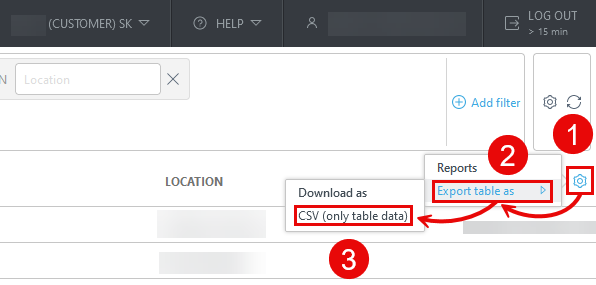
Die Tabelle „Benutzer“ exportieren
Sie können die Tabelle als CSV (nur Tabellendaten) oder PDF:
1.Klicken Sie auf das Zahnrad -  -Symbol in der Kopfzeile der Haupttabelle.
2.Wählen Sie „Tabelle exportieren als“ aus.
3.Klicken Sie auf das gewünschte Format.