Verwendung von ESET PROTECT Hub
ESET PROTECT Hub ist der zentrale Zugangspunkt für die einheitliche ESET PROTECT Sicherheitsplattform. Die Lösung bietet eine zentralisierte Identitäts-, Lösungspaket- und Benutzerverwaltung für sämtliche ESET Plattformen und Plattformbenutzer.
•Verschaffen Sie sich einen Überblick über Ihre Sicherheitsabonnements.
•Überprüfen Sie die Nutzung und den Status der abonnierten Dienste.
•Nutzen Sie differenzierte Zuweisungs- und Kontrollfunktionen für den Zugriff auf einzelne ESET Plattformen.
•Single Sign-In für alle verknüpften und verfügbaren ESET-Plattformen
Standard-Layout der ESET PROTECT Hub-Web-Konsole:
•Das Hauptmenü ist immer auf der linken Seite verfügbar. Klicken Sie auf Erweitern  , um das Menü auf der linken Seite zu öffnen. Sie können jederzeit auf Menü reduzieren
  klicken, um das Menü einzuklappen.
•Klicken Sie auf Feedback übermitteln, um uns Ihre Ideen und Erfahrungen mitzuteilen oder ein Problem oder einen Fehler zu melden. Sie können auf diese Option auch über Hilfe > Feedback übermitteln zugreifen.
•Klicken Sie auf das ESET PROTECT Hub Logo, um das Dashboard zu öffnen.
•Der aktuell angemeldete Benutzer wird in der oberen rechten Ecke und mit einem Rückwärtszähler für die Gültigkeitsdauer der aktuellen Sitzung angezeigt. Sie können jederzeit auf Abmelden klicken, um sich abzumelden. Wenn die Sitzung aufgrund einer Zeitüberschreitung durch Inaktivität beendet wird, müssen Sie sich erneut anmelden. Wenn Sie die Benutzer- oder Sicherheitseinstellungen ändern möchten, klicken Sie oben rechts in der ESET PROTECT Hub-Web-Konsole auf Ihren Benutzernamen.
•Wenn Sie Hilfe bei der Arbeit mit ESET PROTECT Hub benötigen, klicken Sie oben auf das Hilfesymbol.
•Oben links auf dem Bildschirm finden Sie neben dem Namen von ESET PROTECT Hub das Produktnavigationssymbol, mit dem Sie zwischen ESET PROTECT Hub und Ihren anderen Produkten navigieren können: ESET PROTECT Hub, ESET PROTECT & Inspect und ESET Cloud Office Security (Die angezeigten Produkte hängen von Ihrer Lizenz und Ihren Zugriffsrechten ab). Neben der Produktliste befinden sich Links zu anderen Websites von ESET –Partnerportal, Bildungsportal, Knowledgebase und Technischer Support.
•Die Schaltflächen unten auf der Seite hängen vom Bereich und der Funktion ab und werden ausführlich in den entsprechenden Kapiteln beschrieben.
•In Bildschirmen mit Baumstrukturen sind besondere Steuerelemente verfügbar. Der Baum wird links angezeigt, die Aktionen unten. Klicken Sie im Baum auf ein Element, um die Optionen für dieses Element anzuzeigen.
Benachrichtigungszentrale
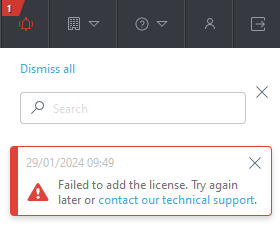
In der oberen Leiste finden Sie das Symbol für die Benachrichtigungszentrale. Hier werden Benachrichtigung angezeigt. Sie können die Suchleiste verwenden, um ein bestimmtes Problem zu finden, Benachrichtigungen einzeln verwerfen, indem Sie auf die X-Schaltfläche klicken, oder alle Benachrichtigungen verwerfen, indem Sie auf Alle verwerfen klicken.
Tabellen
Verwenden Sie Tabellen, um Einheiten aus einzelnen Zeilen oder in großen Mengen zu verwalten. Wählen Sie eine Zeile aus, um Optionen für Einheiten in der Zeile anzuzeigen. Sie können Daten und Tabellen filtern und sortieren.
ESET PROTECT Hub ermöglicht das Anpassen der Tabellenansicht durch Verschieben oder Ändern der Größe von Spalten:
•Wenn Sie eine Spalte verschieben möchten, bewegen Sie den Mauszeiger über ihren Namen, um sie dann durch Klicken und Ziehen  nach links oder rechts zu verschieben.
•Um die Größe einer Spalte zu ändern, fahren Sie mit der Maus über den Namen und ziehen Sie  .
.
Filter und Voreinstellungen für Filter hinzufügen
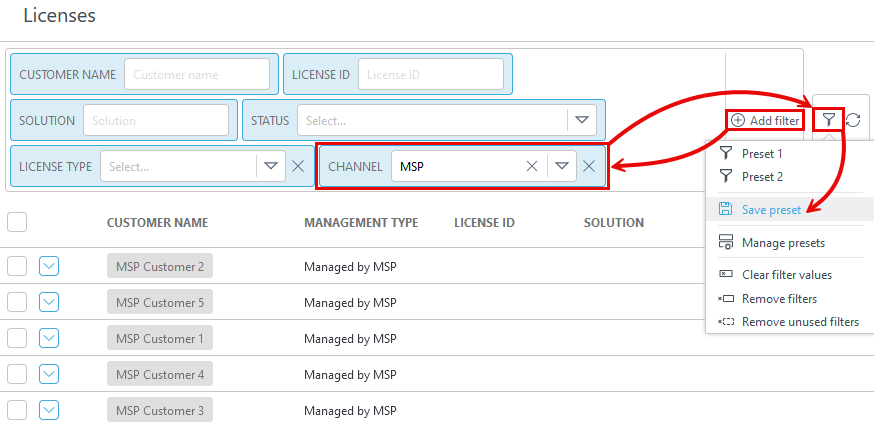
Um Filterkriterien hinzuzufügen, klicken Sie auf Filter hinzufügen und wählen Sie Elemente aus der Liste aus. Geben Sie die Suchzeichenfolgen ein oder wählen Sie die Elemente im Dropdownmenü in den Filterfeldern aus und drücken Sie die Eingabetaste. Aktive Filter werden in blau hervorgehoben.
Dies sind Ihre gespeicherten Filter, wählen Sie einen Filtersatz aus, um ihn anzuwenden. Wählen Sie Sichtbare Spalten, Sortierung und Seitenumbrüche einbeziehen aus, um diese Parameter in der Voreinstellung zu speichern.
|
Speichern Sie Ihre aktuelle Filterkonfiguration als neue Voreinstellung. Nachdem Sie die Voreinstellung gespeichert haben, können Sie die Filterkonfiguration in der Voreinstellung nicht mehr bearbeiten. |
|
Im Verwaltungsmodus können Sie Voreinstellungen speichern oder löschen. Wenn Sie den Verwaltungsmodus beenden möchten, klicken Sie auf Voreinstellungen für die Verwaltung fertigstellen. |
|
Mit dieser Option können Sie die aktuellen Werte aus den ausgewählten Filtern löschen. Ihre gespeicherten Voreinstellungen bleiben erhalten. |
|
Mit dieser Option können Sie die ausgewählten Filter entfernen. Ihre gespeicherten Voreinstellungen bleiben erhalten. |
|
Mit dieser Option können Sie Filterfelder ohne Wert entfernen. |
|
Setzen Sie den Filterbereich zurück und zeigen Sie die Standardfilter an. |


Sie können Filter in Ihrem Benutzerprofil speichern und sie später wieder verwenden. Klicken Sie auf das Symbol für die Voreinstellungen  und dann auf Voreinstellung speichern, um die Voreinstellung zu speichern und zu benennen. Nachdem Sie die Voreinstellung gespeichert haben, können Sie die Filterkonfiguration in der Voreinstellung nicht mehr bearbeiten.