
Profil
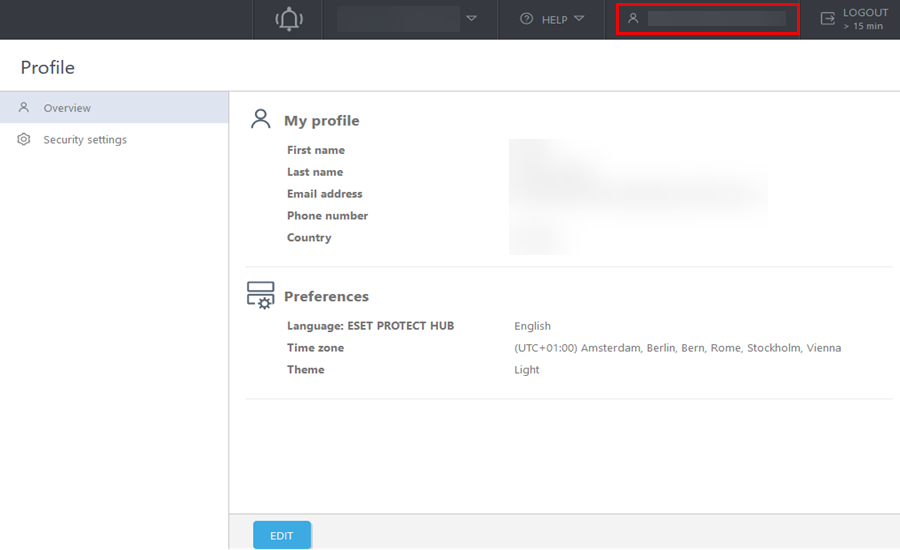
Klicken Sie auf das Feld  -Benutzername in der oberen Ecke, um Ihr Benutzerprofil aufzurufen, in dem Sie auf Ihre persönlichen Daten, Zeitzoneneinstellungen, Sicherheits- und Spracheinstellungen zugreifen können.
Der Abschnitt „Profil“ enthält zwei Registerkarten:
•Unter „Übersicht“ können Sie Ihre Daten einsehen, wie beispielsweise Vorname, Nachname, E-Mail-Adresse, Telefonnummer und Land, die Sprache ESET PROTECT Hub, die Zeitzone, das Design sowie Ihre Cookie-Einstellungen. Um Ihre Cookie-Einstellungen zu verwalten, klicken Sie auf „Verwalten“, wählen Sie die Arten von Cookies aus, die Sie zulassen möchten, und klicken Sie auf „Meine Auswahl bestätigen“. Weitere Informationen finden Sie in der Cookie-Richtlinie.
•In den Sicherheitseinstellungen können Sie die Gültigkeitsdauer von Passwörtern, die Zeitüberschreitung bei inaktiven Sitzungen sowie den Status der Zwei-Faktor-Authentifizierung einsehen. Sie können Ihr Passwort auch ändern, indem Sie auf die Schaltfläche „Passwort ändern“ klicken. Geben Sie Ihr aktuelles Passwort in das Feld „Aktuelles Passwort“ ein und Ihr neues Passwort sowohl in das Feld „Neues Passwort“ als auch in das Feld „Passwort bestätigen“.
|
•Stellen Sie sicher, dass das Passwort mindestens 10 Zeichen enthält, darunter einen Kleinbuchstaben, einen Großbuchstaben, eine Ziffer und ein Sonderzeichen. •Sie können Ihr Passwort nur einmal alle 24 Stunden ändern. |

Profil bearbeiten
Um Ihre Profileinstellungen zu ändern, klicken Sie auf „Bearbeiten“. Im Abschnitt „Profil bearbeiten“ können Sie Folgendes ändern:
Mein Profil
•Vorname und Nachname Geben Sie Ihren Vornamen und Nachnamen ein oder bearbeiten Sie diese Angaben.
•E-Mail-Adresse Sehen Sie sich die mit Ihrem ESET PROTECT Hub Konto. Sie können die E-Mail-Adresse aktualisieren, indem Sie auf „E-Mail-Adresse ändern“ klicken.
•Telefonnummer Geben Sie Ihre Telefonnummer ein (optional).
•Sprache: ESET PROTECT Hub—Wählen Sie eine Sprache für ESET PROTECT Hub.
•Zeitzone Wählen Sie eine Zeitzone aus dem Dropdown-Menü aus oder klicken Sie auf „Auf Browser-Zeitzone einstellen“.
•Design Legen Sie das Design für Ihre ESET PROTECT Hub Webkonsole fest. Sie können zwischen „Hell“, „Dunkel“ und „Betriebssystem-Ereignis“ (Standard) wählen.
Wie kann ich meine mit ESET PROTECT Hub?
So ändern Sie die mit ESET PROTECT Hub:
1.Klicken Sie oben auf das Symbol im Profil.
2.Klicken Sie auf die Schaltfläche „Bearbeiten“ am unteren Rand der Seite.
3.Klicken Sie neben der E-Mail-Adresse auf „E-Mail-Adresse ändern“.
4.Geben Sie die neue E-Mail-Adresse in das Feld „Neue E-Mail-Adresse“ ein.
5.Geben Sie die neue E-Mail-Adresse erneut in das Feld „E-Mail-Adresse bestätigen“ ein.
6.Geben Sie Ihr aktuelles Passwort in das Feld „Passwort eingeben“ ein.
7.Klicken Sie auf „Authentifizieren“. Ihre neue E-Mail-Adresse wird in Ihrem Profil angezeigt.
8.Klicken Sie unten auf die Schaltfläche „Speichern“, um die Änderungen zu speichern.
Klicken Sie auf Weiter.
In den Sicherheitseinstellungen können Sie Folgendes konfigurieren:
•Zeitlimit für inaktive Sitzungen—Der Zeitraum, nach dem Sie aufgrund von Inaktivität abgemeldet werden. Wählen Sie einen Zeitraum zwischen 15 und 1.440 Minuten aus. Die Administratoreinstellungen Ihres Unternehmens legen die Zeitüberschreitung für inaktive Sitzungen fest. Sollten Sie Mitglied in mehreren Unternehmen sein, gilt die kürzeste Zeitüberschreitung.
•Zwei-Faktor-Authentifizierung Erhöhen Sie die Sicherheit Ihrer Anmeldung, indem Sie die Zwei-Faktor-Authentifizierung aktivieren.
|
Die Standardpasswort-Einstellung für die Gültigkeitsdauer des Passworts lautet „Jährlich“. Bei der Aktivierung der Zwei-Faktor-Authentifizierung läuft Ihr Passwort nicht ab. |
Um die Profileinstellungen zu speichern, klicken Sie auf „Speichern“. Um die Änderungen zu verwerfen, klicken Sie auf „Abbrechen“.
Klicken Sie auf „Weiter“, um zur Zusammenfassung zu gelangen. Klicken Sie auf Fertig stellen, um die Policy anzuwenden.