
Neuen Benutzer hinzufügen
Neuen Benutzer erstellen in ESET PROTECT Hub:
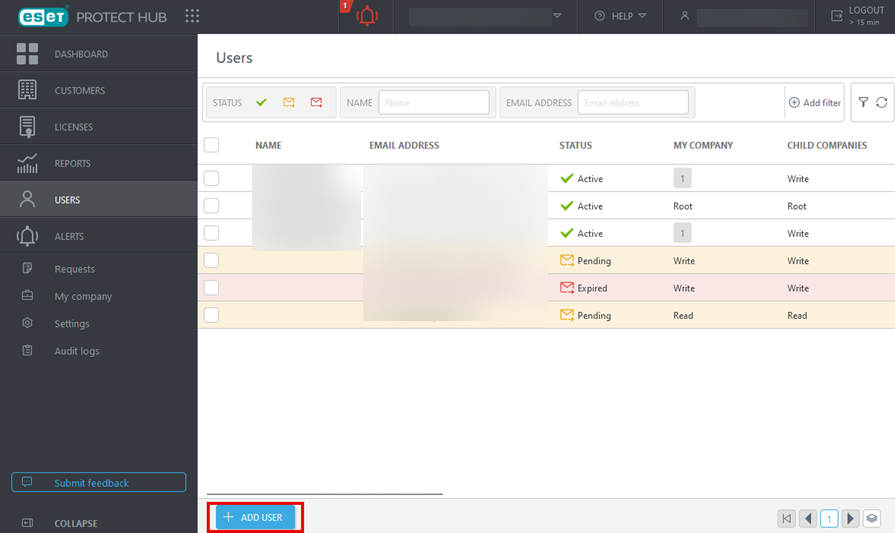
1.Klicken Sie auf Benutzer > Benutzer hinzufügen.
|
Wenn die Schaltfläche Benutzer hinzufügen nicht verfügbar ist, verfügen Sie für Ihr Unternehmen nicht über Schreibberechtigung. |

2.Geben Sie die E-Mail-Adresse ein. Der Benutzer kann die E-Mail-Adresse später ändern.
3.(Optional) Geben Sie eine E-Mail-Nachricht und eine Beschreibung ein. Der Benutzer sieht diese Informationen in einer Einladungs-E-Mail. Klicken Sie auf Weiter.
4.Wählen Sie unter Berechtigungen die entsprechenden Benutzerberechtigungen aus:
•Schreiben – Der Benutzer kann alle anderen Benutzer verwalten.
•Lesen – Der Benutzer kann die Details aller anderen Benutzer anzeigen.
•Kein Zugriff – Benutzer können keine Unternehmensinformationen sehen, sondern nur Informationen zu den Sites, denen sie zugeordnet sind.
5.Wenn Sie verschiedenen Sites unterschiedliche Berechtigungstypen gewähren möchten, klicken Sie auf Benutzerdefinierten Zugriff auf Sites auswählen. Klicken Sie auf Weiter.
6.Legen Sie in den Sicherheitseinstellungen die Einstellungen für den Passwortablauf des Benutzers und das standardmäßige Zeitlimit für die Zeitüberschreitung bei Leerlaufsitzung fest. Klicken Sie auf Weiter.
7.Überprüfen Sie unter Zusammenfassung die Abschnitte Benutzerinformationen, Berechtigungen und Sicherheitseinstellungen und klicken Sie auf Erstellen.
8.Der Benutzer erhält eine Aktivierungs-E-Mail (an die oben angegebene E-Mail-Adresse). Der Benutzer muss auf Aktivieren Sie Ihr Konto klicken.
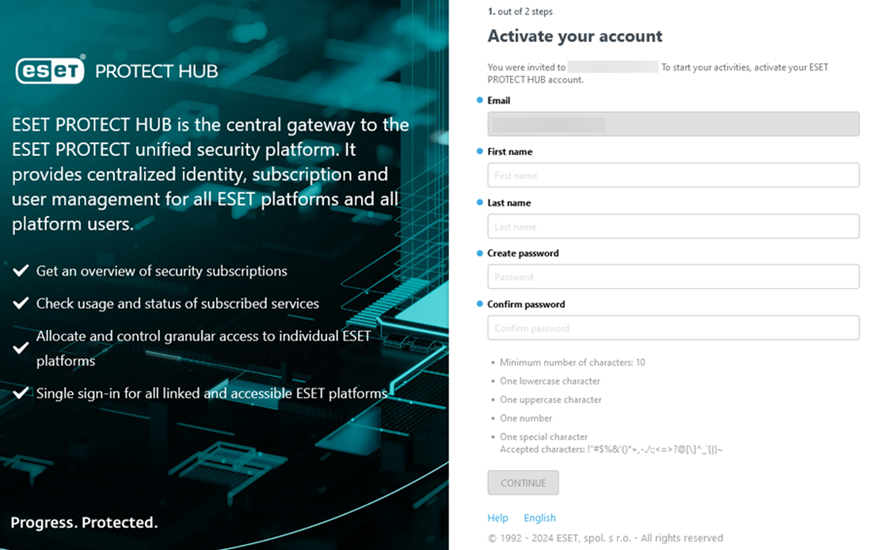
9.Der Benutzer muss seine Kontoinformationen (Vor- und Nachname) hinzufügen und ein Passwort erstellen. Aktivieren Sie das Kontrollkästchen Ich stimme den ESET Nutzungsbedingungen zu und klicken Sie auf Weiter.