
Расширенный поиск
Раздел  Расширенный поиск позволяет проводить углубленное исследование индикаторов данных Open XDR и предоставляет стандартные возможности, такие как поиск, создание запросов и списков.
|
Обратите внимание, что данные расширенного поиска недоступны для пользователей ESET PROTECT с настраиваемыми разрешениями, назначенными в неправильно настроенных компаниях. Для пользователей с настраиваемыми разрешениями, назначенными в правильно настроенных компаниях, данные этих компаний доступны в разделе «Расширенный поиск». |

|
Данные Open XDR доступны с компьютеров, на которых работает агент ESET Management версии 13.0+ и ESET Inspect Connector 3.0+. Узнайте больше об объединении ESET Inspect и ESET PROTECT (Open XDR). |

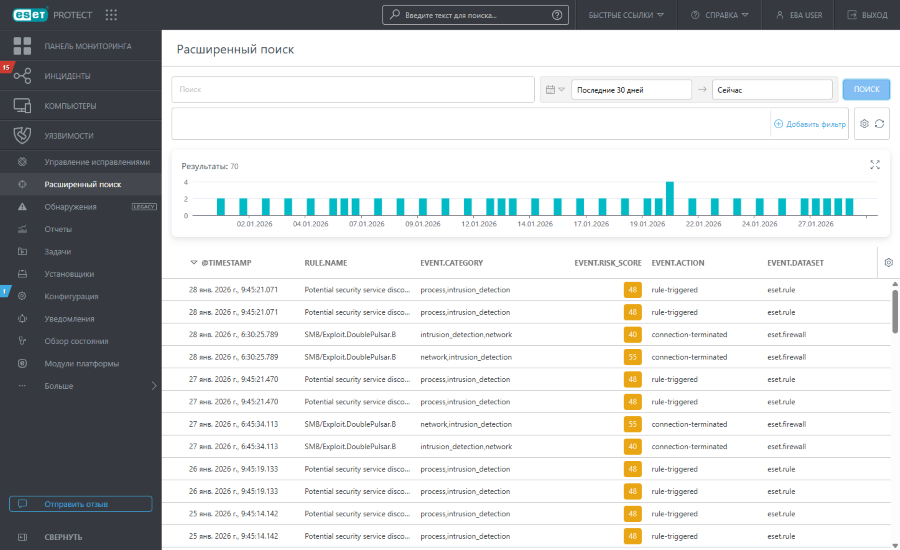
Ниже описаны компоненты главной страницы.
Фильтр запросов
Введите запрос Lucene или полный текст для поиска.

Фильтр дат
Используйте фильтр дат, чтобы ограничить результаты определенным периодом времени для целенаправленного исследования.
1.Щелкните значок календаря и выберите в раскрывающемся меню Один раз или Временной диапазон:
•Один раз — щелкните поле Выберите дату, чтобы выбрать предварительно заданный относительный диапазон (Последние 15 минут, Последние 30 минут, Последний час, Последние 24 часа, Последние 7 дней, Последние 14 дней, Последний месяц), или укажите собственный относительный диапазон с помощью опций Выберите направление, Введите сумму и Выберите единицу.
•Временной диапазон — щелкните элементы Дата начала и Дата окончания и выберите для них вариант Относительное или Абсолютное (точные даты/время).
2.Щелкните Запустить, чтобы применить фильтр и обновить результаты.
Панель фильтра
Вы можете фильтровать по определенным полям и значениям данных Open XDR. Щелкните Добавить фильтр или где-либо в панели фильтра, чтобы выбрать поле и установить его значение.
1.Выберите в списке поле «Данные Open XDR». В поле фильтра введите поисковый запрос или выберите элементы в раскрывающемся меню.
2.В некоторых фильтрах можно выбрать оператор, щелкнув значок оператора рядом с именем фильтра (доступность операторов зависит от типа фильтра):
 Равно или Содержит
 Не равно или Не содержит
 Больше или равно
 Меньше или равно
 является одним из
 не является одним из
3.Нажмите клавишу ВВОД. Активные фильтры выделены синим цветом.
•Доступна фильтрация по серьезности с помощью фильтра на основе значков eset.severity. Можно использовать комбинацию значков —  Высокая,
  Средняя,
  Низкая, — включая и отключая их. Например, чтобы отобразить только события со средней серьезностью, оставьте выбранным лишь желтый значок (остальные значки отключите). Чтобы отобразить события и средней , и высокой серьезности, оставьте включенными только эти два значка.
•Фильтры можно хранить в пользовательском профиле для повторного использования впоследствии. Щелкните значок  Предустановки, чтобы управлять наборами фильтров:
Наборы фильтров |
Сохраненные вами фильтры. Выберите один из них, чтобы применить. Примененный фильтр обозначается |
|
Создание новой предустановки на основе текущей конфигурации фильтра. Как только предустановка сохранена, дальнейшее ее редактирование невозможно. Выберите Включить временной диапазон и столбцы в этот шаблон, чтобы сохранить временной диапазон и видимость столбцов в предустановке. |
|
Удаление или переименование существующих предустановок. Нажмите Сохранить, чтобы применить изменения к предустановкам. |
|
Щелкните, чтобы удалить только текущие значения из всех полей фильтра на панели фильтрации. Сохраненные предустановки не меняются. |
|
Щелкните, чтобы удалить все поля фильтра на панели фильтра. Сохраненные предустановки не меняются. |
|
Удаление пустых полей фильтра на панели фильтра. Сохраненные предустановки не меняются. |
|
Сброс панели фильтров и отображение фильтров по умолчанию. Сохраненные предустановки не меняются. |


Результаты
Визуализация результатов представлена в гистограмме, которая показывает количество срабатываний по агрегированным временным интервалам для отфильтрованных в данный момент событий.
•Щелкните линию, чтобы подробно изучить события для конкретного интервала. Фильтр времени и даты изменится в соответствии с временем начала и окончания данной линии, и результаты обновятся автоматически.
•Щелкните и перетащите курсор по гистограмме, чтобы выбрать непрерывный диапазон интервалов. Фильтр времени и даты изменится в соответствии с этим диапазоном, и результаты обновятся автоматически.
Таблица индикаторов
В таблице индикаторов отображаются индикаторы, соответствующие поисковому запросу и активным фильтрам. В строке индикатора можно нажать кнопку с тремя точками  , чтобы отфильтровать с включением или отфильтровать с исключением определенный атрибут или скопировать в буфер обмена.
Щелкните значок шестеренки в заголовке столбца, чтобы получить доступ к действиям таблицы.
•Выберите любое из действий: Изменить столбцы — сортировка значений в столбце. Позволяет использовать мастер, чтобы выполнять действия ( добавить,
  удалить,
 изменить порядок) с отображаемыми столбцами. Расположение столбцов также можно изменить путем перетаскивания. Щелкните Сброс, чтобы сбросить столбцы таблицы в состояние по умолчанию (доступные по умолчанию столбцы в порядке по умолчанию). Автоподбор размера столбцов — автоматическая регулировка ширины столбцов для соответствия содержимому. Показать относительное время/Показать абсолютное время — выбор относительных (например, 5 минут назад) или абсолютных меток времени.
•Сортировка таблицы Сброс сортировки — очистка всех примененных настроек сортировки.
•Загрузить как CSV (только табличные данные) — экспорт до 500 первых результатов табличных данных в формате CSV.
Создание инцидента вручную
Чтобы создать инцидент на основе существующего индикатора, выполните следующие действия.
1.Установите флажки рядом с индикаторами из таблицы, чтобы выбрать их, и нажмите кнопку Добавить в инцидент.
|
Индикаторы можно выбирать только в рамках одной компании. Количество выбранных индикаторов ограничено. |
2.Выберите Создать новый инцидент и щелкните Далее.
3.Введите имя и выберите уровень серьезности, а затем щелкните Добавить.
4.Инцидент создается вручную. Для просмотра сведений об инциденте можно щелкнуть Просмотр инцидента в уведомлении.
Созданный инцидент также отображается в таблице Инциденты.
Чтобы добавить индикатор в существующий инцидент, выполните следующие действия.
1.Установите флажки рядом с индикаторами из таблицы, чтобы выбрать их, и нажмите кнопку Добавить в инцидент.
|
Индикаторы можно выбирать только в рамках одной компании. Количество выбранных индикаторов ограничено. |
2.Выберите Добавить в существующий инцидент и щелкните Далее.
3.Найдите и выберите инцидент в таблице, а затем щелкните Добавить.
4.Инцидент обновлен. Для просмотра сведений об инциденте можно щелкнуть Просмотр инцидента в уведомлении. Добавленные индикаторы можно найти в разделе Индикаторы. Информация о добавленных индикаторах также представлена в разделе Временная шкала инцидентов.
Боковая панель «Индикатор»
Щелкните любую строку, чтобы отобразить подробное представление выбранного индикатора на боковой панели. Вы можете щелкнуть Просмотр сведений, чтобы открыть вкладку нового окна с общими сведениями об индикаторе (доступна также в разделе Инциденты).
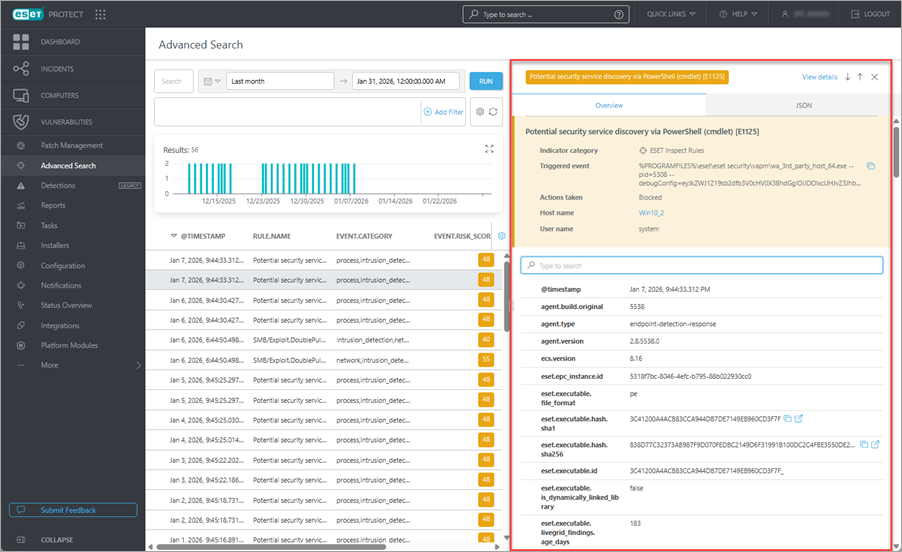
•Обзор — сведения различаются в зависимости от типа индикатора. Цвет панели соответствует уровню серьезности: синий — низкая серьезность, желтый — средняя серьезность и красный — высокая серьезность.
oВы можете ввести текст в строке поиска, чтобы выполнить фильтрацию по именам полей и их значениям.
oМожно нажать кнопку с тремя точками или щелкнуть в любом месте строки атрибутов, чтобы выполнить фильтрацию с включением или фильтрацию с исключением для конкретного атрибута, Скопировать в буфер обмена или щелкнуть Добавить столбец для добавления выбранного поля в качестве столбца таблицы.
oПодробное объяснение можно найти в разделе Формат данных Open XDR.
•JSON — структурированное представление индикатора в формате JSON. Щелкните Скопировать в буфер обмена, чтобы скопировать данные JSON.