
Detalhes do incidente
Selecione qualquer incidente, clique no botão Ações ou clique no botão de três pontos  > Exibir detalhes.
Visão geral – visão geral do incidente, fornece as seguintes informações:
•Detalhes do incidente são exibidos na seção principal.
oGravidade: Baixa, Média ou Alta
oStatus: Aberto – o incidente está aberto ou reaberto por um administrador de segurança ou outro usuário. Em andamento – o incidente está em andamento e sendo investigado no momento. Fechado – o incidente está encerrado.
oHora da criação
oAutor
oTags – selecione e aplique tags a um incidente da lista existente ou crie novas tags personalizadas.
•Impacto da empresa – o número de Computadores, Identidades, Executáveis e Processos afetados. Clique no número para ir para a página específica relacionada.
•Comentários— você pode Adicionar um comentário para o incidente. Clique em Exibir todos os comentários para exibir todos os comentários criados. Você pode Editar comentário, Fixar comentário ou Excluir comentário.
•Descrição – explicação do incidente.
•Técnicas MITRE ATT&CK® – técnicas MITRE ATT&CK disponíveis para o incidente selecionado.
•Ações recomendadas—etapas recomendadas para investigar e corrigir os incidentes. O ESET LiveAI amplia esse recurso e fornece etapas recomendadas orientadas por IA para iniciar o processo de resposta a incidentes. Você pode clicar em uma etapa recomendada para executar uma ação de correção. As ações que não podem ser corrigidas diretamente podem ser Marcadas como concluídas ou Marcar como não concluídas, conforme necessário.
|
As etapas recomendadas por IA estão disponíveis apenas para clientes com: •ESET PROTECT MDR Ultimate •ESET PROTECT Enterprise (ESET LiveAI como complemento) •ESET PROTECT Elite (ESET LiveAI como complemento) |

Gráfico – veja a estrutura do gráfico do incidente feita de indicadores no layout composto ou hierárquico. O gráfico oferece um painel de controle com botões para orientação rápida – barra de aumentar zoom/diminuir zoom, Ajustar na tela, Redefinir visualização e uma dica de ferramenta de informações com Atalhos.
O gráfico é composto por nós. No gráfico, você pode clicar em qualquer nó branco para visualizar informações detalhadas no painel lateral. Não é possível ver detalhes dos nós cinzas. Nós específicos contêm um menu com ações: Visualizar detalhes, Visualizar detalhes em nova guia, Escanear com limpeza, Isolar da rede, Pesquisa avançada.
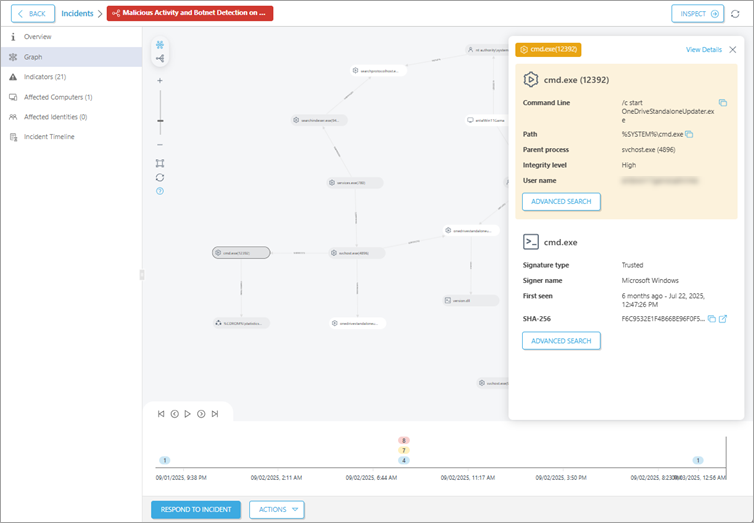
Uma seta entre os nós representa a relação entre diferentes tipos de nós, por exemplo:
oUsuário → LOGADO → computador
oUsuário → EXECUTA → Processo
oProcesso principal → SUBPROCESSO → processo secundário
Você pode encontrar a linha do tempo do gráfico do incidente com o painel de controle da linha do tempo para voltar ao estado do gráfico no início, avançar ou reproduzir o período de tempo selecionado do gráfico.
Você pode selecionar grupos de indicadores com base na gravidade deles. Ao clicar no grupo de indicadores, um subgráfico é destacado. O subgráfico consiste apenas no grupo selecionado de indicadores de gravidade. Quando você passa o mouse sobre os indicadores na tabela, os objetos correspondentes no gráfico são destacados.
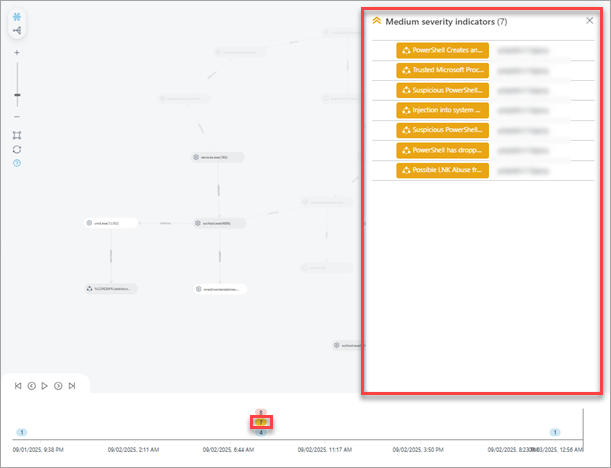
Indicadores – lista de indicadores. Clique no botão de três pontos para:
•Exibir detalhes—exibir detalhes do indicador.
•Exibir detalhes em nova guia – exibe os detalhes do indicador em uma nova guia.
•Alterar status e cessionário
•Pesquisa avançada—abra a seção Pesquisa avançada.
•Relatório de auditoria—abra a seção Relatório de auditoria.
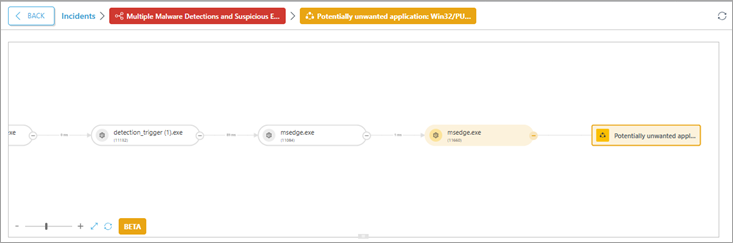
Nos detalhes, é possível visualizar uma árvore de processos com nós de processo e indicador:
|
Os detalhes do indicador para indicadores e processos estão disponíveis para incidentes criados após a atualização do ESET PROTECT versão 6.4 (1º de agosto de 2025). |
A árvore de processos permite que os usuários naveguem pelo indicador. Você pode clicar em um nó de processo (um nó arredondado) ou em um nó indicador (um nó retangular) na árvore de processo para exibir detalhes com base na disponibilidade de dados:

Computadores afetados – lista de computadores afetados.
Identidades afetadas – lista de usuários afetados. Você pode clicar no botão de três pontos para Ativar/Desativar usuário, Redefinir senha de usuário, Revogar sessões > Desconectar usuários de dispositivos associados no AD. Você pode criar tarefas XDR como uma ação de resposta a incidentes.
Processos – uma lista de processos acionados pelo executável. Você pode clicar no botão de três pontos para:
•Exibir detalhes – redireciona para a árvore de processos com detalhes.
•Exibir detalhes em nova guia – redireciona para a árvore de processo com detalhes em uma nova guia.
•Encerrar processo – encerra o processo, se ele ainda estiver ativo na memória da operação.
•Pesquisa avançada – redireciona para a seção Pesquisa avançada com related.hash filtrado.
•Fazer download do arquivo executável – faz o download do arquivo executável para uma investigação mais aprofundada.
•Enviar para ESET LiveGuard—envie manualmente o arquivo para ESET LiveGuard.
Executáveis – uma lista de executáveis. Você pode clicar no botão de três pontos para:
•Exibir detalhes – redireciona para os detalhes do executável.
•Exibir detalhes em nova guia – redireciona para detalhes do executável em uma nova guia.
•Bloquear executável
•Bloquear e limpar executável
•Pesquisa avançada – redireciona para a seção Pesquisa avançada.
•Fazer download do arquivo executável – faz o download do arquivo executável para uma investigação mais aprofundada.
Linha do tempo do incidente– linha do tempo com um breve histórico de incidentes, desde o evento desencadeador até o fechamento do incidente. Se disponível, você pode:
•ver os status.
•clicar em um objeto para exibir os detalhes.
•clicar em uma ação de resposta (exceto para Bloquear e Bloquear e Limpar) para exibir as guias Resumo, Execuções, Gatilhos e Detalhes de execução com detalhes, se disponíveis.
Em cada seção, você pode clicar no botão atualizar  para atualizar a página.
Clique no botão Responder ao incidente para selecionar os objetos afetados e configurar as ações de resposta para eles. Selecione a ação de resposta (Isolar, Fazer logout do usuário, Reinicializar, Escanear e limpar) e clique em Confirmar.
oComputadores > Continuar > selecione a ação de resposta (Isolar, Fazer logout do usuário, Reiniciar, Escanear e Limpar) > Confirmar.
oIdentidades > Continuar > selecionar a ação de resposta
oProcessos > Continuar > selecione a ação de resposta (Encerrar processo) > Confirmar.
oExecutáveis > Continuar > selecione a ação de resposta (Bloquear, Bloquear e Limpar) > Confirmar.