
Pesquisa avançada
A seção  Pesquisa avançada permite uma investigação avançada de indicadores de dados do Open XDR e oferece capacidades padrão como busca, consulta e listagem.
|
Note que os dados da Pesquisa avançada não estão disponíveis para usuários do ESET PROTECT com permissões personalizadas atribuídas em Empresas configuradas de forma inadequada. Usuários com permissões personalizadas atribuídas em Empresas devidamente configuradas têm os dados dessas Empresas disponíveis na seção de Pesquisa avançada. |

|
Os dados Open XDR estão disponíveis em computadores que rodam o Agente ESET Management versão 13.0+ e o ESET Inspect Connector 3.0+. Saiba mais sobre unificar o ESET Inspect e o ESET PROTECT (Open XDR). |

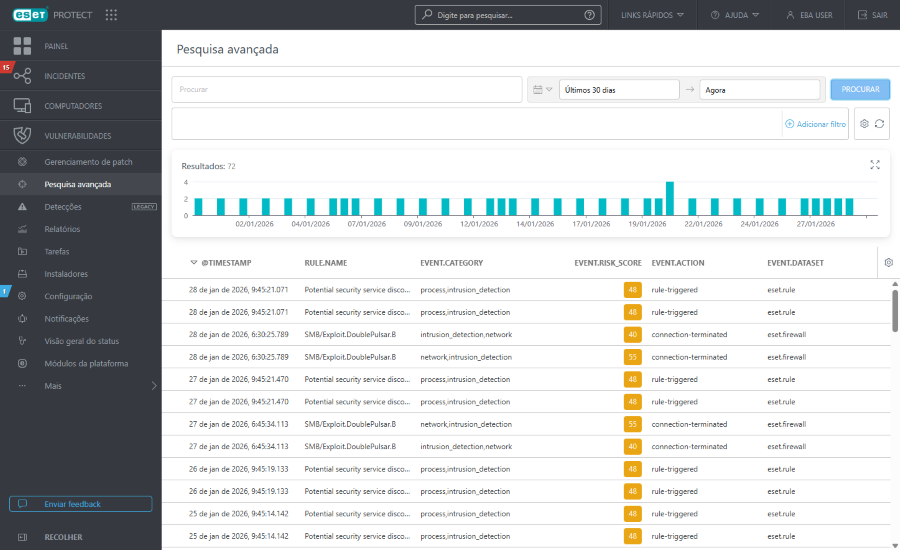
Os componentes da página principal são:
Filtro de consulta
Digite uma Consulta Lucene ou texto completo para pesquisar.

Filtro de dados
Use o filtro de data para limitar os resultados a uma janela de tempo específica para investigação focada.
1.Clique no ícone do calendário e selecione Tempo único ou Intervalo de tempo no menu suspenso:
•Tempo único – clique no campo Selecionar data para selecionar um intervalo relativo pré-definido (Últimos 15 minutos, Últimos 30 minutos, Última hora, Últimas 24 horas, Últimos 7 dias, Últimos 14 dias, Último mês) ou defina um intervalo relativo personalizado via Selecionar direção, Inserir valor e Selecionar unidade.
•Período de tempo – clique na Data de início e na Data de término para especificá-los como Relativo ou Absoluto (datas/horários exatos).
2.Clique em Executar para aplicar o filtro e atualizar os resultados.
Painel de filtros
Você pode filtrar por campos e valores específicos de dados do Open XDR. Clique em Adicionar filtro ou clique no painel de filtros para selecionar um campo e definir seu valor.
1.Selecione um campo de dados do Open XDR da lista. No campo de filtro, digite um termo de busca ou selecione itens no menu suspenso.
2.Em alguns filtros, você pode selecionar o operador clicando no ícone do operador ao lado do nome do filtro (os operadores disponíveis dependem do tipo de filtro):
 Igual a ou Contém
 Não é igual a ou Não contém
 Maior ou igual a
 Menor ou igual a
 é um de
 não é um
3.Pressione Enter. Filtros ativos são destacados em azul.
•Você pode filtrar por gravidade usando o filtro eset.severity baseado em ícone. Você pode usar uma combinação dos ícones  Alto,
Alto,  Médio e
  Baixo ativando-os ou desativando-os. Por exemplo, para ver somente os eventos com gravidade média, deixe somente o ícone amarelo selecionado (o restante se os ícones deverem estar desselecionados). Para visualizar tanto de gravidade média e de gravidade alta, deixe apenas esses dois ícones ativados.
•Filtros podem ser salvos ao seu perfil de usuário para que você possa usá-los novamente no futuro. Clique no ícone  Predefinições para gerenciar os conjuntos de filtro:
Conjuntos de filtro |
Seus filtros salvos, clique em um para aplicá-lo. O filtro aplicado é marcado com uma marcação |
|
Crie uma nova configuração prévia da sua configuração atual de filtros. Depois que a predefinição estiver salva, não é possível editar a configuração de filtro na predefinição. Selecione Incluir intervalo de tempo e colunas neste modelo para salvar o intervalo de tempo e a visibilidade das colunas na configuração prévia. |
|
Remova ou renomeie as predefinições existentes. Clique em Salvar para aplicar mudanças nas predefinições. |
|
Clique para remover apenas os valores atuais de todos os campos de filtro no painel de filtros. As predefinições salvas vão continuar sem ser modificadas. |
|
Clique para remover todos os campos de filtro do painel de filtros. As predefinições salvas vão continuar sem ser modificadas. |
|
Remova os campos de filtro sem valor do painel de filtros. As predefinições salvas vão continuar sem ser modificadas. |
|
Redefinir o painel de filtro e mostrar os filtros padrão. As predefinições salvas vão continuar sem ser modificadas. |


Resultados
Os resultados são visualizados no histograma que mostra o número de resultados em relação a intervalos de tempo agregados para os eventos atualmente filtrados.
•Clique em uma barra para detalhar os eventos do intervalo específico. O filtro de hora/data é atualizado para o início e o fim da barra, e os resultados recarregam automaticamente.
•Clique e arraste pelo histograma para selecionar uma faixa contínua de intervalos. O filtro de hora/data é atualizado para essa faixa, e os resultados são recarregados automaticamente.
Tabela de indicadores
A tabela de indicadores lista os indicadores que correspondem à consulta de busca e aos filtros ativos. Você pode clicar no botão de três pontos  na linha do indicador para Inserir na filtragem ou Retirar da filtragem um atributo específico ou Copiar para a área de transferência.
Clique no ícone de engrenagem em um cabeçalho de coluna para acessar as ações da tabela:
•Selecione qualquer uma das Ações: Editar colunas – ordena os valores na coluna. Usa o assistente para ajustar ( adicionar,
  remover,
 reordenar) as colunas exibidas. Você também pode usar o recurso de arrastar e soltar para ajustar as colunas. Clique em Redefinir para redefinir as colunas da tabela para seu estado padrão (colunas disponíveis padrão em uma ordem padrão). Ajuste automático das colunas – ajusta automaticamente as larguras das colunas para o conteúdo, Exibir tempo relativo/Exibir tempo absoluto – seleciona carimbos de data e hora relativos (por exemplo, há 5 minutos) ou carimbos de data e hora absolutos.
•Classificação de tabela: Redefinir a classificação – limpa todas as configurações de ordenação aplicadas.
•Fazer download como: CSV (apenas dados de tabela) – exporta até os 500 primeiros resultados dos dados da tabela como CSV.
Criar incidente manualmente
Para criar um incidente de um indicador existente, faça o seguinte:
1.Marque as caixas de seleção ao lado dos indicadores da tabela para selecioná-los e clique no botão Adicionar ao incidente.
|
É possível selecionar indicadores apenas dentro de uma empresa. O número selecionado de indicadores é limitado. |
2.Selecione Criar novo incidente e clique em Avançar.
3.Digite Nome, selecione o nível de Gravidade e clique em Adicionar.
4.O incidente é criado manualmente. Você pode clicar em Exibir incidente em uma notificação para mostrar os detalhes do incidente.
O incidente criado também é visível na tabela Incidentes.
Para adicionar um indicador a um incidente existente, faça o seguinte:
1.Marque as caixas de seleção ao lado dos indicadores da tabela para selecioná-los e clique no botão Adicionar ao incidente.
|
É possível selecionar indicadores apenas dentro de uma empresa. O número selecionado de indicadores é limitado. |
2.Selecione Adicionar ao incidente existente e clique em Avançar.
3.Localize e selecione o incidente na tabela e clique em Adicionar.
4.O incidente foi atualizado. Você pode clicar em Exibir incidente em uma notificação para mostrar os detalhes do incidente. Na seção Indicadores, você pode encontrar indicadores adicionais. A seção Linha do tempo do incidente também fornece informações sobre indicadores adicionados.
Painel lateral do indicador
Clique em qualquer linha para mostrar uma visão detalhada do indicador selecionado no painel lateral. Você pode clicar em Ver detalhes para abrir uma nova janela com a Visão geral de detalhes do indicador (também pode ser acessado em Incidentes).
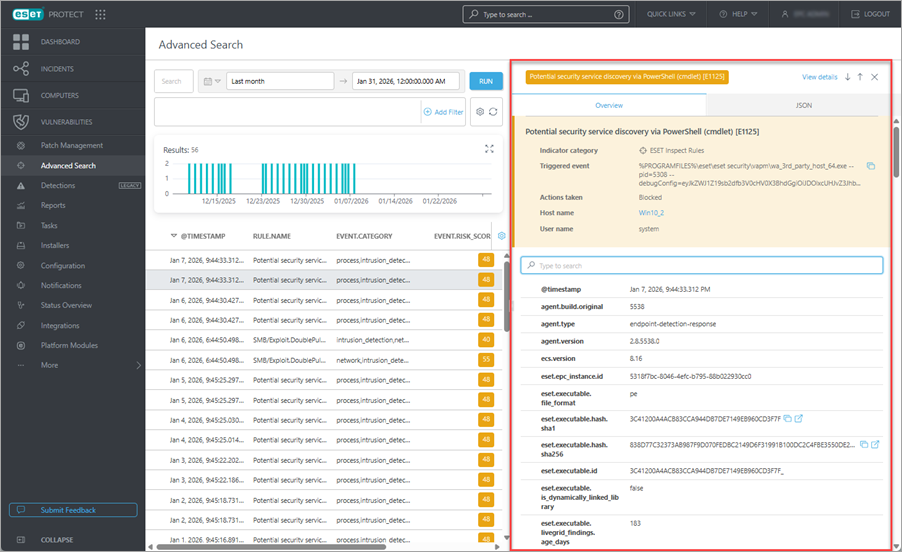
•Visão geral – os detalhes variam conforme o tipo de indicador. A cor do painel reflete o nível de gravidade: azul – gravidade baixa, amarelo – gravidade média e vermelho – gravidade alta.
oVocê pode digitar na barra de busca para filtrar entre nomes de campos e seus valores.
oVocê pode clicar no botão de três pontos ou em qualquer lugar da linha de atributos para Incluir na filtragem, Copiar para a área de transferência ou Excluir da filtragem um atributo específico, ou Adicionar coluna para adicionar campo selecionado como uma coluna de tabela.
oEncontre uma explicação detalhada na seção Formato de dados Open XDR.
•JSON – uma visão JSON estruturada do indicador. Clique em Copiar para a Área de transferência para copiar o arquivo JSON.