
Włącz ESET EDR / ESET MDR / ESET MDR Ultimate
|
Wymagania wstępne Aby włączyć MDR (ESET Managed Detection & Response), potrzebny jest jeden z następujących poziomów: •ESET PROTECT MDR •ESET PROTECT MDR Ultimate Jeśli bieżąca subskrypcja nie obejmuje rozwiązania Managed Detection & Response (MDR), uaktualnij ją do subskrypcji wyższego poziomu. |

|
W zależności od dostępnej subskrypcji wyświetlana jest jedna z następujących opcji: •ESET EDR (subskrypcja ESET Inspect) •ESET MDR •ESET MDR Ultimate Jeśli w sekcji Konfiguracja wybrano opcję Samodzielnie zarządzane wykrywanie i reagowanie, kafelek ESET MDR zostanie wyłączony, a ESET EDR będzie można włączyć.
|

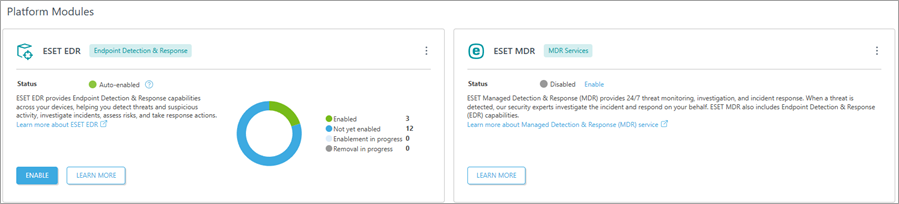
Wybierz sekcję Moduły platformy. W sekcji ESET EDR / ESET MDR / ESET MDR Ultimate wybierz opcję Włącz. Pojawi się nowe okno:
1.Opcjonalnie zaznacz przełącznik obok opcji Automatyczne włączanie na nowych kwalifikujących się komputerach lub kliknij Wybierz, aby wybrać obiekty docelowe (komputery, grupy statyczne).
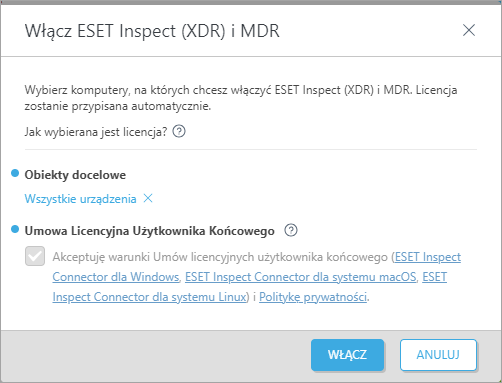
2.Kliknij przycisk Włącz.
3.Zadanie instalacji oprogramowania zostanie uruchomione automatycznie. Wkrótce będzie ono widoczne na wykresie Włączanie w toku.
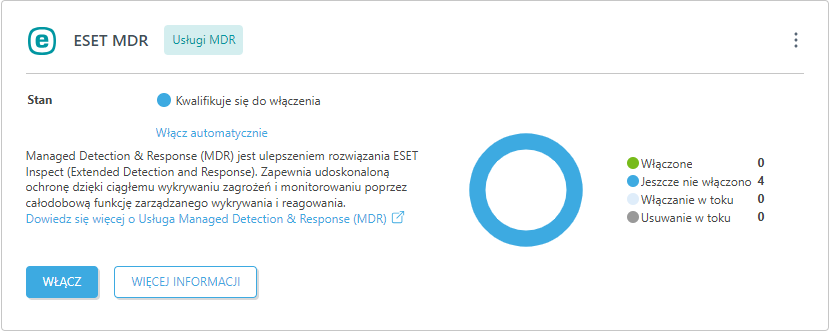
Wyłącz ESET EDR / ESET MDR / ESET MDR Ultimate
Kliknij przycisk trzech kropek  w prawej górnej części kafelka, a następnie wybierz opcję
  Wyłącz ESET EDR / Wyłącz ESET MDR / Wyłącz ESET MDR Ultimate, aby wyłączyć EDR / MDR z sieci. ESET PROTECT dezaktywuje EDR / MDR ze wszystkich włączonych komputerów.
|
Wyłączenie jest uruchamiane za pomocą zadania odinstalowania oprogramowania. |
Wyłącz automatyczne włączanie
Kliknij przycisk z trzema kropkami w prawej górnej części kafelka i wybierz pozycję  Wyłącz automatyczne włączenie, aby wyłączyć automatyczne włączenie na nowych urządzeniach.