
ESET LiveGuard
|
ESET LiveGuardの部分を編集するには、次のアクセス権が必要です。 •アクセスを使用 — すべての静的グループ •使用アクセス - サブスクリプション •使用アクセス — ポリシー •書き込みアクセス — 製品のアクティベーションクライアントタスク MSPユーザーは、すべての静的グループまたはグループツリー内の少なくとも1つの会社への「書き込み」アクセス権が必要です。 必要なアクセス権がある場合、ESET LiveGuardの部分が無効になります。 ESET LiveGuard Advancedサブスクリプション がない場合は、ESET LiveGuardの部分が使用できなくなります。 |

|
ESET LiveGuard Advancedサブスクリプション の有効期限が切れると、自動展開の設定は保存されますが、表示されません。サブスクリプション を更新すると、設定が有効になり、再び表示されます。 |

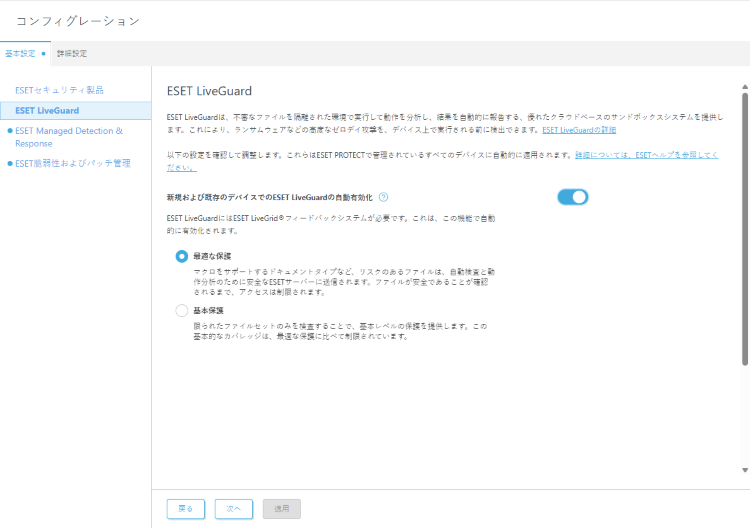
ウィザードは、ESET PROTECTに接続されているデバイスの設定を確認して調整するように求めるプロンプトを表示します。
|
MSPユーザーは、上部の適用対象フィルターを使用して、設定をグローバルまたは会社ごとに調整できます。 設定は次のようにマークされます。 • • • |


|
設定がまだ適用されていない場合、未適用としてマークされます。 |
1.互換性があるESETセキュリティアプリケーションがインストールされた既存のデバイスおよび新しく接続されたデバイスで、ESET LiveGuard Advancedの自動展開を有効にするには、新規および既存のデバイスでのESET LiveGuardの自動有効化を有効にします。
2.自動イネーブルメントからの除外—任意で、選択をクリックして、コンピューターと静的グループを自動イネーブルメントから除外します。
|
最適な保護を選択して、新しいポリシーに最大限の保護を割り当てることをお勧めします。 選択内容は、プラットフォームモジュールのESET LiveGuard Advancedセクションでも変更できます。 |
3.適用をクリックしてセキュリティ設定を適用するか、次へをクリックして次のモジュールを続行します。
設定は、設定 > 詳細設定 > 保護(基本設定)で確認できます。これらのポリシーは編集または削除できませんが、割り当ては変更できます(既定では、すべての静的グループに割り当てられます)。
設定を無効にする
トグル で設定を無効にできます。