Integracije
Da biste prikazali i aktivirali integracije, provjerite imate li jednu od sljedećih razina: •ESET PROTECT Advanced •ESET PROTECT Complete •ESET PROTECT Elite •ESET PROTECT Enterprise •ESET PROTECT MDR •ESET PROTECT MDR Ultimate Potrebna vam je Dodijeljena funkcionalnost u skupovima dopuštenja – Integracije i trgovina. |
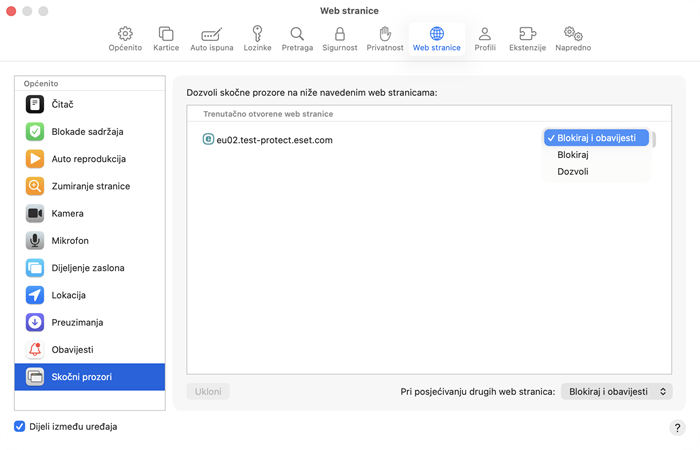
Preporučujemo blokiranje skočnih oglasa i prozora u Safari pregledniku.
|
U odjeljku Integracije možete upravljati integracijama unutar svog ekosustava i bez napora omogućiti dodatne zaštitne module s jedne lokacije.
Integracije koje vidite ovise o vašem pretplatničkom planu. |
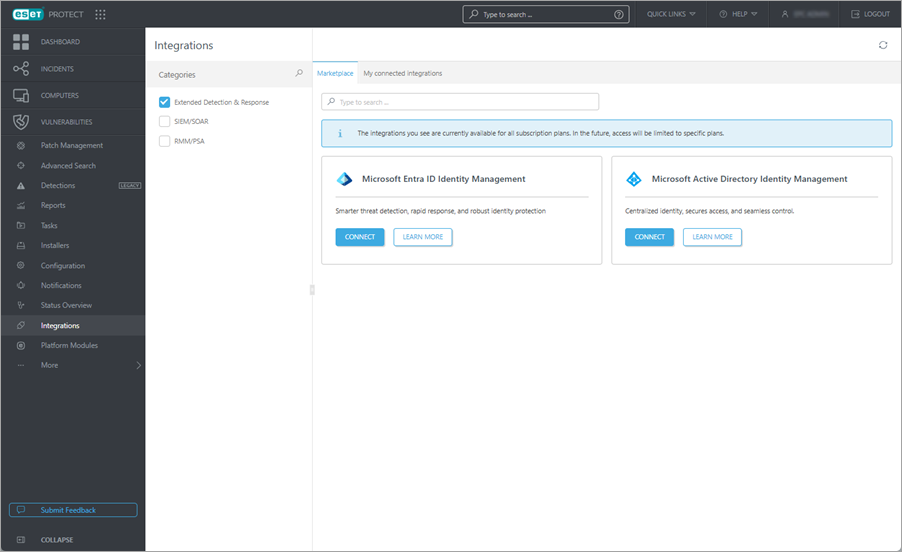
Trgovina – pločice s integracijama za povezivanje:
Microsoft Azure Protection – kliknite Saznajte više za više informacija o integraciji. Pogledajte potrebne dozvole za Azure uslugu. Kliknite Poveži kako biste prošli kroz proces integracije povezivanja:
1.Opće postavke – upišite Naziv, Naziv domene i Opis. Kliknite Poveži kako biste preusmjerili na svoj Microsoft račun i dali suglasnost.
2.Omogući pristup – odaberite metodu kako dodijeliti pristup vašim Azure pretplatama: Privremeno oponašanje ili Slijedite priručnik. Kliknite Nastavi za preusmjeravanje na Microsoft za davanje suglasnosti.
3.Povežite pretplate – odaberite Azure pretplate kojima želite omogućiti pristup. Kliknite Dalje.
4.Implementacija resursa – odaberite jednu pretplatu na Azure u kojoj ESET može stvoriti namjensku grupu resursa s potrebnim komponentama za upravljanje i rad. Kliknite Dalje.
5.Sažetak – pregledajte Sažetak integracije u svojim postavkama (Ime, Naziv domene, Odabrane pretplate, Pretplata na ESET Resource Group) i kliknite Završi.
Amazon Web Services (AWS) zaštita – kliknite Saznajte više za više informacija o integraciji. Kliknite Poveži kako biste prošli kroz proces integracije povezivanja:
1.Opća postavka – upišite Naziv, odaberite metodu: AWS Organizacije (s ID-om jedinice temeljne organizacije) ili AWS jednostrukim računom (s ID-om računa),upišite Opis klijenta i kliknite Nastavi.
2.Upravljanje serverom –daberite je li zadana konfiguracija upravljanja hostom omogućena na vašem AWS računu.
3.CloudFormation –kreirajte stack u AWS-u (kliknite gumb Pokreni u AWS-u za provjeru statusa stacka ili dovršetak postavljanja) i zatim odaberite Potvrdi status.
4.Sažetak integracije –pregledajte Sažetak integracije s vašim postavkama (Naziv, Metoda, ID računa, ESET CWP S3 Bucket, Opis klijenta) i kliknite Završi.
Zaštita Google Cloud Platform (GCP) –kliknite Saznajte više za više informacija o integraciji. Kliknite Poveži kako biste prošli kroz proces integracije povezivanja:
1.Opća postavka – upišite Naziv, Opis i odaberite kvačicu kako biste omogućili ESET-u suglasnost za kreiranje i upravljanje novim Google Cloud projektom za ovu integraciju. Kliknite Poveži za preusmjeravanje na Google račun i davanje suglasnosti.
2.Definirajte opseg – odaberite opseg kako se želite povezati ESET PROTECT sa svojom Google Cloud Platform (GCP):
oCijela organizacija – odaberite organizaciju i odaberite Projekte u organizaciji s učitanog popisa projekata unutar određene organizacije.
oSpecifični projekti – odaberite GCP organizaciju i zatim odaberite određene projekte unutar organizacije, ili odaberite Samostalne projekte i odaberite samo jedan određeni projekt. Kliknite Dalje.
3.Sažetak – pregledajte sažetak s vašim postavkama (Naziv, Opis, Naziv organizacije, Popis projekata, Projekt održavanja integracije).
Microsoft Entra ID upravljanje identitetom – kliknite Saznajte više za više informacija o integraciji. Kliknite Poveži kako biste prošli kroz proces integracije povezivanja:
1.Opće postavke – upišite Naziv, Naziv domene i Opis. Kliknite Poveži kako biste preusmjerili na svoj Microsoft račun i dali suglasnost.
2.Omogući pristup – odaberite metodu kako dodijeliti pristup vašim Entra ID pretplatama: Privremeno oponašanje ili Slijedite priručnik. Kliknite Nastavi za preusmjeravanje na Microsoft za davanje suglasnosti.
3.Implementacija resursa – odaberite jednu pretplatu u kojoj ESET može stvoriti namjensku grupu resursa s potrebnim komponentama za upravljanje i rad. Kliknite Dalje.
4.Sažetak – pregledajte Sažetak integracije s vašim postavkama (Naziv, Domena, Opis, Implementirani resurs) i kliknite Završi.
Microsoft Active Directory upravljanje identitetima – kliknite Saznajte više za više informacija o integraciji. Kliknite Poveži kako biste prošli kroz proces integracije povezivanja:
1.Opće postavke – upišite Naziv i Opis. Kliknite Dalje.
2.Odaberi Uređaj – odaberite uređaj koji je domenski kontroler i kliknite Nastavi.
3.Sažetak – pregledajte Sažetak integracije s vašim postavkama (Naziv, Opis, Odabrani uređaj) i kliknite Završi.
Pogledajte i opis za Palo Alto Networks. |
Moje povezane integracije – pogledajte svoje povezane integracije.
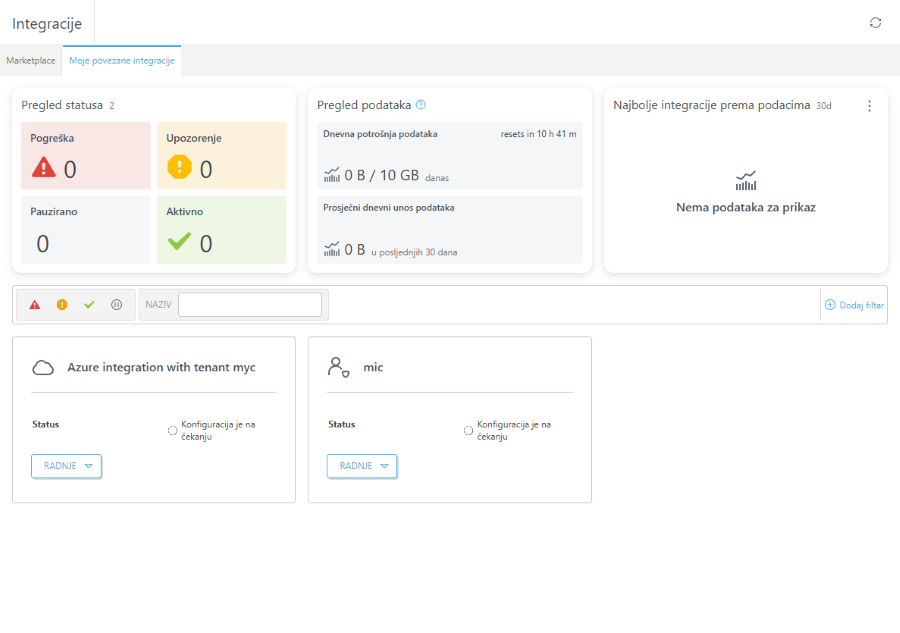
Možete pretraživati putem kategorija (Proširena detekcija i odgovor, SIEM/SOAR, RMM/PSA) ili upisati naziv integracije u tražilicu za pretraživanje. Na svakoj pločici integracije možete kliknuti na gumb Radnje kako biste:
•Pogledajte detalje – kliknite za prikaz detalja o integraciji – Naziv, Vrsta integracije, Status i podaci specificirani za odabranu integraciju.
•Uređivanje – kliknite za uređivanje integracije kao u procesu integracije povezivanja.
•Uklanjanje – kliknite za odspajanje integracije i trajno brisanje povezanih podataka.
Kada je integracija završena (Status: Aktivno), virtualna računala možete vidjeti sinkronizirane u Integraciji u odjeljku Računala > Stablo tvrtki > odabrana organizacija (statička grupa). |
Instalacija
Automatska instalacija
Nakon 15 minuta Agent ESET Management, a zatim sigurnosni program bit će instalirani na virtualnom računalu.
Ručna instalacija
Odaberite računala na kojima želite omogućiti ESET sigurnosni program. Pretplata će biti dodijeljena automatski.
1.Idite na Računala > odaberite Tvrtka (statička grupa) > popis virtualnih računala.
2.Odaberite virtualno računalo > kliknite gumb s tri točke
> odaberite Moduli platforme kliknite Omogući ESET sigurnosnu aplikaciju za cloud.
3.Odaberite ciljeve.
4.Odaberite za potvrdu pravnih dokumenata i kliknite Aktiviraj.
Možete definirati kako ESET Cloud Workload Protection se ponaša na virtualnim računalima integriranim iz vaših povezanih cloud okruženja u odjeljku Konfiguracija. |