
Detalles del incidente
Seleccione cualquier incidente, haga clic en el botón Acciones o en el de tres puntos  > Ver detalles.
Resumen: descripción general del incidente, proporciona la siguiente información:
•Detalles del incidente como se muestran en la sección principal.
oGravedad: baja, media o alta.
oEstado(Abierto): un administrador de seguridad u otro usuario abren o reabren el incidente. En curso: el incidente está en curso y se está investigando. Cerrado: el incidente está cerrado.
oHora de creación
oAutor
oEtiquetas: seleccione y aplique etiquetas a un incidente de la lista existente o cree nuevas etiquetas personalizadas.
•Impacto sobre la empresa: la cantidad de Equipos, Identidades, Ejecutables y Procesos afectados. Haga clic en el número para ir a la página específica relacionada.
•Comentarios: puede agregar un comentario para el incidente. Haga clic en Ver todos los comentarios para mostrar todos los comentarios creados. Puede Editar un comentario, Anclar un comentario o Quitar un comentario.
•Descripción: explicación del incidente.
•Técnicas de MITRE ATT&CK®: técnicas de MITRE ATT&CK disponibles para el incidente seleccionado.
•Acciones recomendadas: pasos recomendados para investigar y corregir los incidentes. ESET AI Advisor amplía esta función y proporciona pasos recomendados basados en IA para iniciar el proceso de respuesta a incidentes. Puede hacer clic en un paso recomendado para ejecutar una acción de corrección. Las acciones que no se pueden corregir directamente se pueden marcar como realizadas o marcar como no realizadas, según sea necesario.
|
Los pasos recomendados basados en IA solo están disponibles para clientes con: •ESET PROTECT MDR Ultimate •ESET PROTECT Enterprise (AI Advisor como complemento) •ESET PROTECT Elite (AI Advisor como complemento) |

Gráfico: muestra la estructura del gráfico de incidente formada por indicadores en el diseño compuesto o jerárquico. El gráfico ofrece un panel de control con botones para una orientación rápida: barra de zoom para alejar y acercar, Ajustar a pantalla, Restablecer vista e información sobre herramientas con atajos.
El gráfico está formado por nodos. En el gráfico, puede hacer clic en cualquier nodo blanco para ver información detallada en el panel lateral. No puede ver los detalles de los nodos grises. Los nodos específicos contienen un menú con acciones: Detalles de Vies, Ver detalles en una nueva pestaña, Explorar con limpieza, Aislar de la red, Búsqueda avanzada.
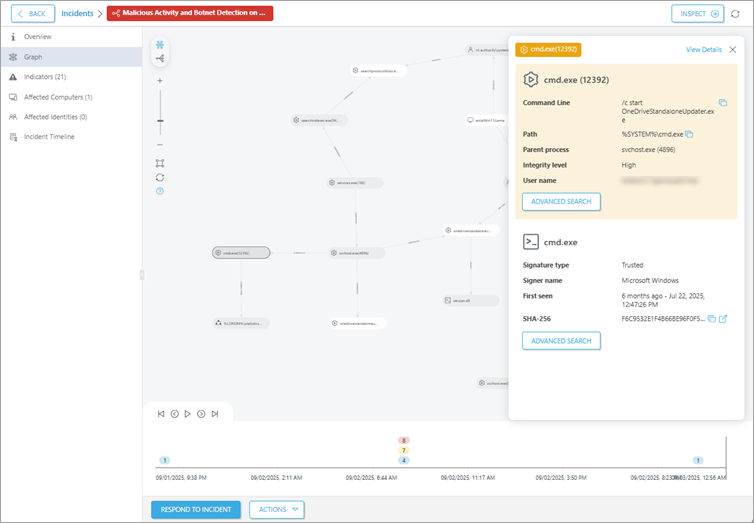
Una flecha entre nodos representa la relación entre diferentes tipos de nodos, por ejemplo:
oUSUARIO → SESIÓN INICIADA → Equipo
oUsuario → EJECUTA → Proceso
oProceso primario → SUBPROCESO → Proceso secundario
Puede encontrar la línea temporal del gráfico de incidente con el panel de control de la línea de tiempo para rebobinar el estado del gráfico hasta el principio, avanzar o reproducir el periodo de tiempo seleccionado del gráfico.
Puede seleccionar grupos de indicadores según su gravedad. Cuando hace clic en el grupo de indicadores, se resalta un subgráfico. El subgráfico consiste únicamente en el grupo seleccionado de indicadores de gravedad. Si pasa el cursor sobre los indicadores de la tabla, se resaltan los objetos correspondientes del gráfico.
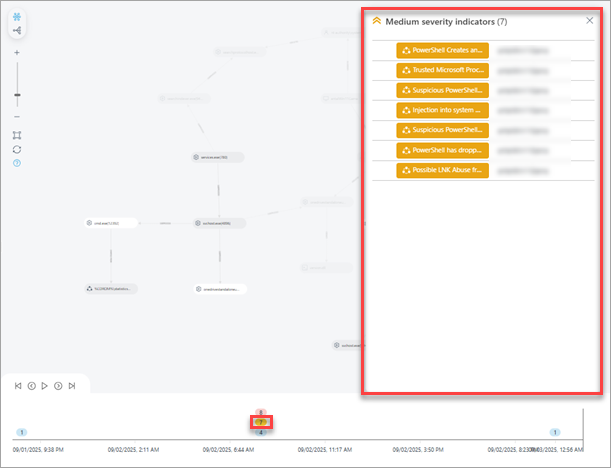
Indicadores: lista de indicadores. Haga clic en un indicador para ver los detalles. De manera opcional, puede ver los detalles en una pestaña nueva y hacer clic en > Ver detalles en la pestaña nueva.
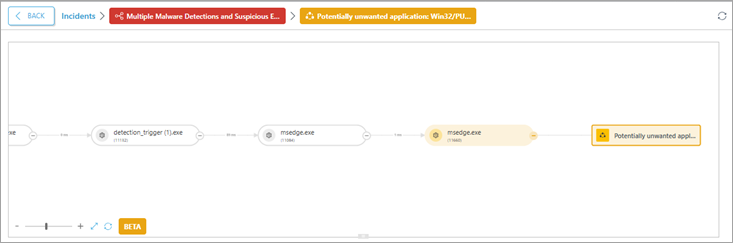
Puede ver un árbol de procesos con nodos de proceso e indicador:
|
Los detalles del indicador para indicadores y procesos están disponibles para los incidentes creados después de la actualización de la versión 6.4 de ESET PROTECT (1 de agosto de 2025). |
El árbol de procesos permite a los usuarios navegar por el indicador. Puede hacer clic en un nodo de proceso (un nodo redondeado) o en un nodo de indicador (un nodo rectangular) en el árbol de procesos para mostrar detalles en función de la disponibilidad de datos:

Equipos afectados: una lista de equipos afectados.
Identidades afectadas: una lista de usuarios afectados. Puede hacer clic en el botón de tres puntos para Habilitar/Deshabilitar al usuario, Restablecer la contraseña del usuario, Revocar sesiones > Cerrar sesión de usuarios de dispositivos asociados en AD. Puede crear tareas de XDR como acción de respuesta a incidentes.
Procesos: una lista de procesos activados por el ejecutable. Puede hacer clic en el botón de tres puntos para lo siguiente:
•Ver detalles: redirige al árbol de procesos con detalles.
•Ver detalles en una nueva pestaña: redirige al árbol de procesos con detalles en una nueva pestaña.
•Finalizar proceso: finaliza el proceso si aún está activo en la memoria de operaciones.
•Búsqueda avanzada: redirige a la sección Búsqueda avanzada con el filtro related.hash.
•Descargar archivo ejecutable: descarga el archivo ejecutable para continuar con la investigación.
•Enviar a ESET LiveGuard: envíe manualmente el archivo a ESET LiveGuard.
Ejecutables: una lista de ejecutables. Puede hacer clic en el botón de tres puntos para lo siguiente:
•Ver detalles: redirige a los detalles del ejecutable.
•Ver detalles en una nueva pestaña: redirige a los detalles del ejecutable en una nueva pestaña.
•Bloquear ejecutable
•Bloquear y limpiar ejecutables
•Búsqueda avanzada: redirige a la sección Búsqueda avanzada.
•Descargar archivo ejecutable: descarga el archivo ejecutable para continuar con la investigación.
Cronología del incidente: cronología con un breve historial de incidentes, desde el evento desencadenante hasta el cierre del incidente. Si está disponible, puede hacer lo siguiente:
•Ver estados.
•Hacer clic en un objeto para ver los detalles.
•Hacer clic en una acción de respuesta (excepto Bloquear y Bloquear y limpiar) para ver las pestañas Resumen, Ejecuciones, Desencadenadores y Detalles de ejecución con detalles, si están disponibles.
En cada sección, puede hacer clic en el botón de actualización  para actualizar la página.
Haga clic en el botón Responder a incidente para seleccionar los objetos afectados y definir las acciones de respuesta para ellos. Seleccionar la acción de respuesta (Aislar, Cerrar sesión de usuario, Reiniciar, Explorar y limpiar) y hacer clic en Confirmar.
oEquipos > Continuar > seleccione la acción de respuesta (Aislar, Cerrar sesión de usuario, Reiniciar, Explorar y limpiar) > Confirmar.
oIdentidades > Continuar > Seleccione la acción de respuesta
oProcesos > Continuar > seleccione la acción de respuesta (Proceso de eliminación) > Confirmar.
oEjecutables > Continuar > seleccione la acción de respuesta (Bloquear, Bloquear y limpiar) > Confirmar.