
Búsqueda avanzada
La sección  Búsqueda avanzada permite una investigación avanzada de indicadores de datos Open XDR y proporciona capacidades estándar como búsqueda, consulta y listado.
|
Tenga en cuenta que los datos de Búsqueda avanzada no están disponibles para los usuarios de ESET PROTECT con permisos personalizados asignados en empresas configuradas incorrectamente. Los usuarios con permisos personalizados asignados en Empresas configuradas correctamente tienen los datos de estas Empresas disponibles en la sección Búsqueda avanzada. |

|
Open XDR Los datos están disponibles desde equipos que ejecutan el Agente ESET Management, versión 13.0+, y el Conector ESET Inspect, versión 3.0+. Encuentre más información sobre cómo unificar ESET Inspect y ESET PROTECT (Open XDR). |

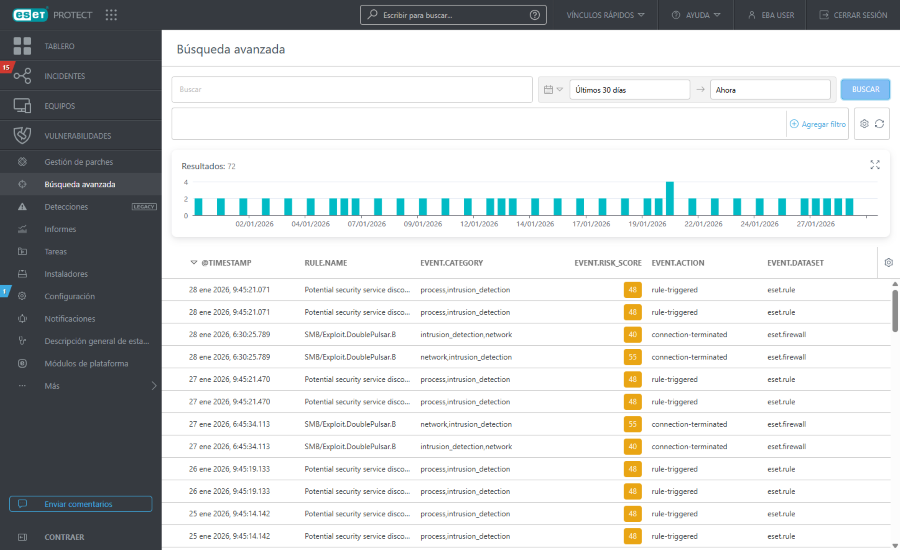
Los componentes de la página principal son los siguientes:
Filtro de consulta
Escriba una consulta de Lucene o texto completo para buscar.

Filtro de fechas
Use el filtro de fechas para limitar los resultados a una ventana temporal específica para una investigación enfocada.
1.Haga clic en el ícono del calendario y seleccione Única vez o Intervalo de tiempo en el menú desplegable:
•Única vez: haga clic en el campo Seleccionar fecha para seleccionar un intervalo relativo predefinido (Últimos 15 minutos, Últimos 30 minutos, Última hora, Últimas 24 horas, Últimos 7 días, Últimos 14 días, Último mes) o defina un intervalo relativo personalizado mediante Seleccionar dirección, Introducir cantidad y Seleccionar unidad.
•Periodo de tiempo: haga clic en Fecha de inicio y Fecha de finalización para especificarlas como Relativa o Absoluta (fechas/horas exactas).
2.Haga clic en Ejecutar para aplicar el filtro y actualizar los resultados.
Panel de filtros
Puede filtrar por campos y valores específicos de Open XDR Data. Haga clic en Añadir filtro o en el panel de filtros para seleccionar un campo y establecer su valor.
1.Seleccione un campo de Open XDR Data de la lista. En el campo del filtro, escriba un término de búsqueda o seleccione elementos en el menú desplegable.
2.En algunos filtros, puede seleccionar el operador haciendo clic en el ícono de operador situado junto al nombre del filtro (los operadores disponibles dependen del tipo de filtro):
 Igual a o Contiene
 No es igual a o No contiene
 Mayor o igual que
 Menor o igual que
 es una de
 no es una de
3.Presione Intro. Los filtros activos están resaltados en azul.
•Puede filtrar por gravedad con el filtro de íconos: eset.severity. Puede usar una combinación de íconos ( Alto,
Alto,  Medio,
  Bajo) mediante la activación o la desactivación de estos. Por ejemplo, para ver solamente los eventos con gravedad Media, deje solo el ícono amarillo seleccionado (se debe eliminar la selección del resto de los íconos). Para ver ambos, es decir, gravedad Media y gravedad Alta , deje solo estos dos íconos activados.
•Es posible guardar los filtros en su perfil de usuario para usarlos nuevamente en el futuro. Haga clic en el ícono de  Preestablecidos para administrar los conjuntos de filtros:
Filtrar conjuntos |
Los filtros guardados. Haga clic en uno de ellos para aplicarlo. El filtro aplicado se identifica con una |
|
Cree un nuevo preajuste desde su configuración actual de filtros. Una vez que la configuración preestablecida está guardada, ya no podrá editar la configuración del filtro en la configuración preestablecida. Seleccione Incluir rango de tiempo y columnas en esta plantilla para guardar el rango de tiempo y la visibilidad de columnas en el preajuste. |
|
Quitar o cambiar el nombre a las configuraciones preestablecidas. Haga clic en Guardar para aplicar los cambios a las configuraciones preestablecidas. |
|
Haga clic para quitar solo los valores actuales de todos los campos de filtro en el panel de filtros. Las configuraciones preestablecidas guardadas se mantendrán sin cambios. |
|
Haga clic para quitar todos los campos de filtro del panel de filtros. Las configuraciones preestablecidas guardadas se mantendrán sin cambios. |
|
Quitar los campos de filtros sin valor desde el panel de filtros. Las configuraciones preestablecidas guardadas se mantendrán sin cambios. |
|
Restablezca el panel de filtros y muestre los filtros predeterminados. Las configuraciones preestablecidas guardadas se mantendrán sin cambios. |


Resultados
Los resultados se visualizan en el histograma que muestra el número de coincidencias en intervalos de tiempo agregados para los eventos actualmente filtrados.
•Haga clic en una barra para desglosar los eventos del intervalo específico. El filtro de hora/fecha se actualiza con la hora de inicio y fin de la barra, y los resultados se recargan automáticamente.
•Haga clic y arrastre a través del histograma para seleccionar un rango continuo de intervalos. El filtro de hora/fecha se actualiza a ese rango y los resultados se recargan automáticamente.
Tabla de indicadores
La tabla de indicadores enumera los indicadores que se ajustan a la consulta de búsqueda y los filtros activos. Puede hacer clic en el botón de tres puntos  en la fila del indicador para Incluir o Excluir un atributo específico, o Copiar en el portapapeles.
Haga clic en el ícono de engranaje en un encabezado de columna para acceder a las acciones de la tabla:
•Seleccione cualquiera de las Acciones: Editar columnas: ordena los valores de la columna. Utilice el asistente para ajustar ( agregar,
  quitar,
 reordenar) las columnas exhibidas. También puede arrastrar y soltar para ajustar las columnas. Haga clic en Restablecer para restablecer las columnas de la tabla a su estado predeterminado (las columnas disponibles predeterminadas en el orden predeterminado). Ajuste automático de columnas: ajusta automáticamente los anchos de las columnas para ajustarse al contenido, Visualizar tiempo relativo/Mostrar tiempo absoluto. Selecciona marcas de tiempo relativas (por ejemplo, hace 5 minutos) o marcas de tiempo absolutas.
•Clasificación de tablas Reiniciar la clasificación: borra todas las configuraciones de clasificación aplicadas.
•Descargar como CSV (solo datos de tablas):exporta hasta los 500 primeros resultados de los datos de la tabla como CSV.
Crear incidente manualmente
Para crear un incidente a partir de un indicador existente, realice lo siguiente:
1.Marque las casillas de verificación situadas junto a los indicadores de la tabla para seleccionarlos y haga clic en el botón Agregar a incidente.
|
Solo puede seleccionar indicadores dentro de una empresa. El número seleccionado de indicadores es limitado. |
2.Seleccione Crear nuevo incidente y haga clic en Siguiente.
3.Escriba Nombre y seleccione Nivel de gravedad, haga clic en Agregar.
4.El incidente se crea manualmente. Puede hacer clic en Ver incidente en una notificación para mostrar los detalles del incidente.
El incidente que se crea también se visualiza en la tabla Incidentes.
Para agregar un indicador a un incidente existente, realice lo siguiente:
1.Marque las casillas de verificación situadas junto a los indicadores de la tabla para seleccionarlos y haga clic en el botón Agregar a incidente.
|
Solo puede seleccionar indicadores dentro de una empresa. El número seleccionado de indicadores es limitado. |
2.Seleccione Agregar a un incidente existente y haga clic en Siguiente.
3.Busque y seleccione el incidente en la tabla, y haga clic en Agregar.
4.El incidente se actualizó. Puede hacer clic en Ver incidente en una notificación para mostrar los detalles del incidente. En la sección Indicadores, puede encontrar indicadores agregados. En la sección Cronología del incidente, también se proporciona información sobre los indicadores agregados.
Panel lateral de indicadores
Haga clic en cualquier fila para mostrar una vista detallada del indicador seleccionado en el panel lateral. Puede hacer clic en Ver detalles para abrir una nueva pestaña de ventana con la Descripción general de detalles del indicador (accesible también desde Incidentes).
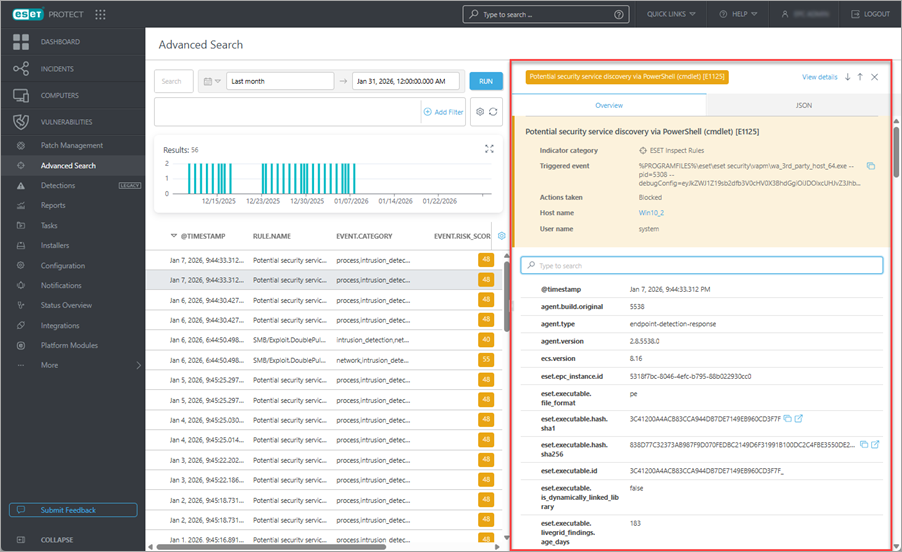
•Resumen: los detalles varían según el tipo de indicador. El color del panel refleja el nivel de gravedad: azul (gravedad baja), amarillo (gravedad media) y rojo (gravedad alta).
oPuede escribir en la barra de búsqueda para filtrar entre nombres de campos y sus valores.
oPuede hacer clic en el botón de tres puntos o en cualquier parte de la fila de atributos para Incluir o Excluir un atributo específico, Copiar al portapapeles o Añadir columna para añadir el campo seleccionado como columna de tabla.
oHay una explicación detallada en la sección Open XDRFormato de datos.
•JSON: vista JSON estructurada del indicador. Haga clic en Copiar al portapapeles para copiar el archivo JSON.