
Terminal
Wenn Sie Probleme remote untersuchen, verwenden Sie das Terminal, um eine Verbindung zu einem Clientcomputer herzustellen. Terminal unterstützt den Remotezugriff auf:
•Windows-Endpoints – mithilfe von PowerShell.
•Linux-Endpoints – mit einem auf dem System konfigurierten Terminal.
•macOS-Endpoints – mit zsh oder einem auf dem System konfigurierten Terminal.
|
Anforderungen •ESET PROTECT Enterprise Lösungspaket oder höher. •ESET Management Agent Version 13.3 und neuer. •Berechtigung erteilt an: oGruppen & Computer – Lesen, Verwenden, Schreiben. oClient-Tasks Live-Terminal – Lesen, Verwenden, Schreiben; Datei hochladen – Lesen, Verwenden, Schreiben. •Zwei-Faktor-Authentifizierung (2FA) – Der Zugriff auf das Terminal ist durch 2FA geschützt, was eine zusätzliche Sicherheitsebene hinzufügt. •Ein Computer muss online im Netzwerk verfügbar sein. |

1.Gehen Sie zu Computer > wählen Sie den Computer aus, mit dem Sie eine Verbindung herstellen möchten > Remote verbinden > Terminal. Der Client-Task Live-Terminal wird automatisch erstellt. Die Verbindung kann einige Sekunden dauern.
2.Sie sind verbunden und können mit der Untersuchung des verbundenen Computers beginnen.
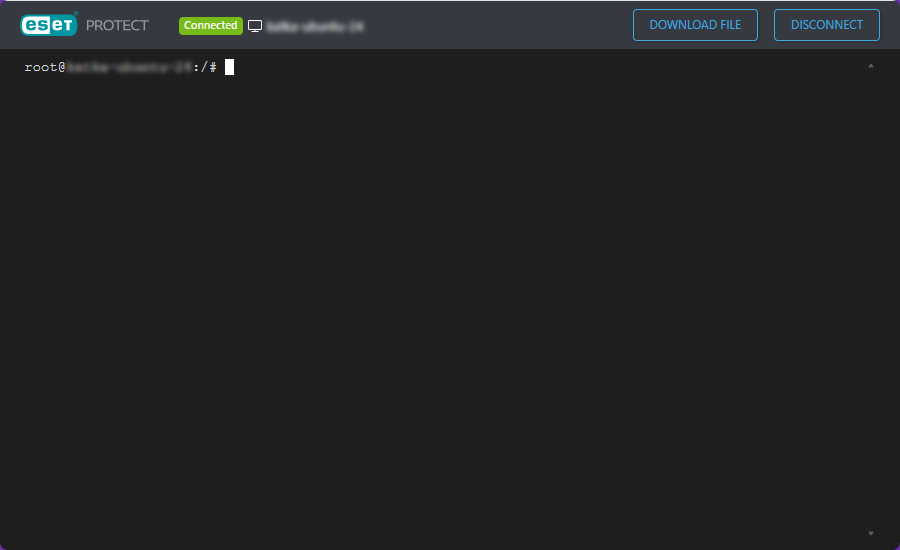
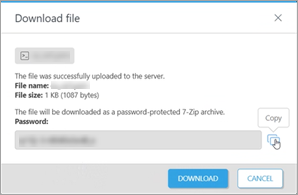
3.Klicken Sie optional auf Datei herunterladen, um Dateien direkt vom Computer herunterzuladen. Geben Sie den vollständigen Pfad zu der Datei ein, die Sie herunterladen möchten, und klicken Sie auf Herunterladen. Nachdem die Datei erfolgreich auf den Server hochgeladen wurde, können Sie sie als passwortgeschütztes 7-Zip-Archiv herunterladen. Das Passwort wird angegeben; kopieren Sie es und klicken Sie auf Herunterladen.
4.Klicken Sie auf Trennen, wenn Sie die Untersuchung abgeschlossen haben.
|
Während aktiver Untersuchungs- oder Fehlerbehebungsmaßnahmen wird der gleichzeitige Zugriff mehrerer Benutzer unterstützt, sodass mehrere simultane Verbindungen zu einem einzelnen Endpoint möglich sind. Benutzersitzungen werden nach fünf Minuten Inaktivität automatisch beendet. |
