
Integrationen
Im Abschnitt Integrationen können Sie Integrationen innerhalb Ihres Ökosystems verwalten und zusätzliche Schutzmodule mühelos von einem einzigen Ort aus aktivieren.
|
Um Integrationen anzeigen und aktivieren zu können, benötigen Sie eine der folgenden Stufen: •ESET PROTECT Advanced •ESET PROTECT Complete •ESET PROTECT Elite •ESET PROTECT Enterprise •ESET PROTECT MDR •ESET PROTECT MDR Ultimate Sie benötigen Erteilte Funktion in Berechtigungssätze –Integrationen und Marktplatz. |

|
Ab ESET Management Agent-Version 13 können Sie Verbindungsversuche zu 169.254.169.254 beobachten. Dies ist eine spezielle Link-Local-IP-Adresse, die häufig von Cloud-Anbietern verwendet wird, um Instanz-Metadatendienste bereitzustellen. Diese Verbindungsversuche sind erwartetes Verhalten, und der ESET Management Agent hat sie im Rahmen der Cloud-Integrationsfunktion eingeführt. Wenn der Endpoint nicht in einer unterstützten Cloud-Umgebung ausgeführt wird, haben die Anfragen keine Auswirkungen auf dessen Betrieb und können gefahrlos ignoriert werden. |
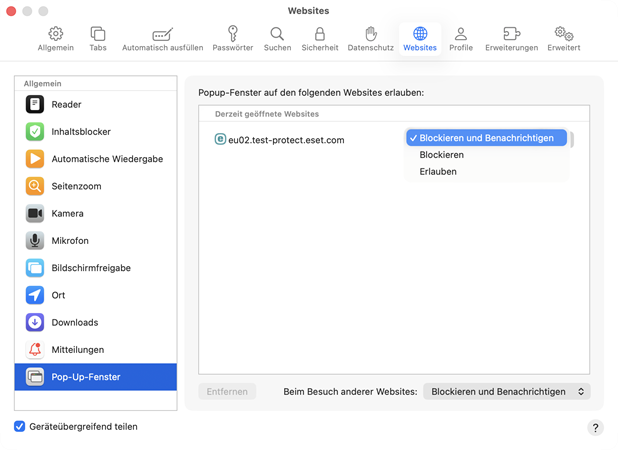
Wir empfehlen, Popup-Werbeeinblendungen und -Fenster im Safari-Browser zu blockieren.

Die angezeigten Integrationen hängen von Ihrem Lösungspaket ab.
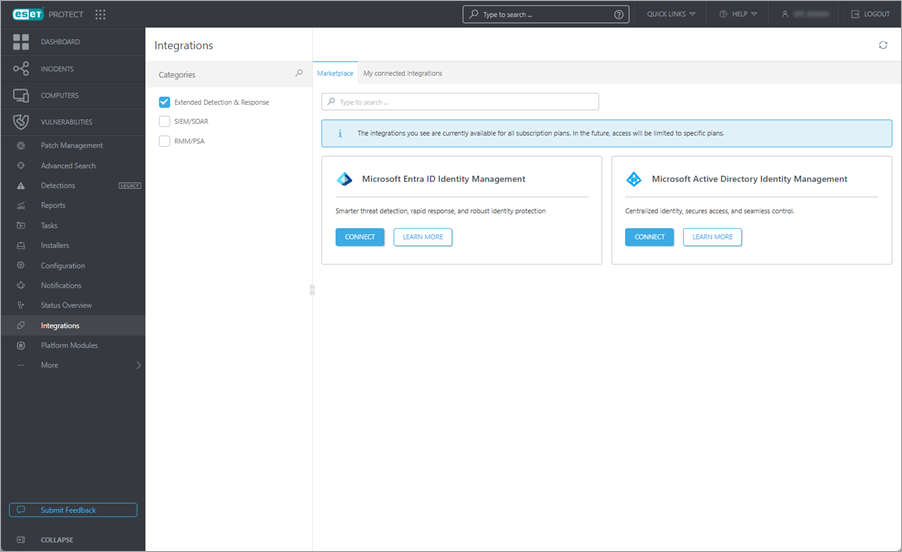
Marktplatz – Kacheln mit Integrationen zur Verbindung:
•Microsoft Entra ID-Identitätsmanagement
•Microsoft Active Directory-Identitätsmanagement
Meine verbundenen Integrationen – Sehen Sie sich Ihre verbundenen Integrationen an.
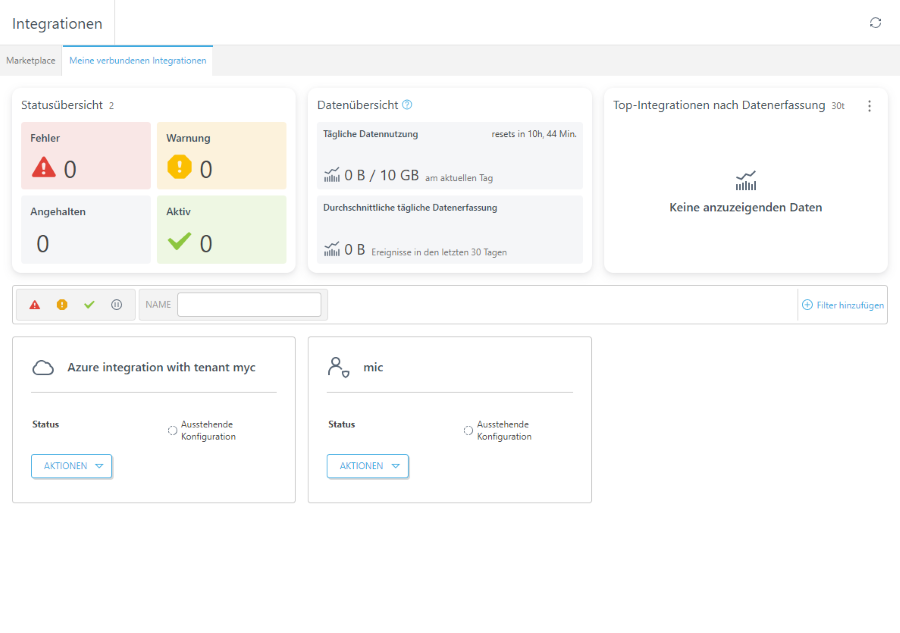
Über den Integrationen wird ein Übersichts-Widget mit einer Zusammenfassung angezeigt:
•Statusübersicht – Die Kacheln zeigen an, wie viele Integrationen sich im Status Fehler, Warnung, Angehalten und Aktiv befinden. Klicken Sie auf die Kachel, um Integrationen nach dem ausgewählten Status zu filtern.
•Datenübersicht – Hier finden Sie die tägliche Datennutzung und die durchschnittliche Datenerfassung für die letzten 30 Tage. Die tägliche Datennutzung wird um 00:00 Uhr UTC zurückgesetzt. Wenn das tägliche Limit erreicht ist, wird die Datenerfassung bis zum nächsten Zurücksetzen angehalten.
•Top-Integrationen nach Datenerfassung – Eine Grafik mit den Top-Integrationen nach Datenerfassung, die anzeigt, welche Integrationen das größte Datenvolumen generieren. Klicken Sie auf die drei Punkte  , um die Daten für den aktuellen Tag oder die letzten 30 Tage anzuzeigen.
|
Aktualisieren Sie die Seite regelmäßig mit der Schaltfläche Aktualisieren |
 , um den aktuellen Status anzuzeigen.
Sie können über Kategorien suchen (Netzwerk- & Infrastruktursicherheit, Identitäts- & Zugriffsverwaltung, Cloud-Anwendungen & Zusammenarbeit, Cloud-Infrastruktursicherheit, Datenweiterleitung) oder den Namen der Integration in die Suchleiste eingeben. In jeder Integrationskachel haben Sie über die Schaltfläche Aktionen folgende Möglichkeiten:
•Details anzeigen – Anklicken, um Details zur Integration anzuzeigen:Name, Integrationstyp, Status und für die ausgewählte Integration angegebene Daten.
•Edit – Anklicken, um die Integration wie beim Prozess Integration verbinden zu bearbeiten.
•Anhalten – Klicken Sie auf diese Option, um die Integration vorübergehend anzuhalten.
•Fortsetzen – Klicken Sie hier, um die angehaltene Integration fortzusetzen.
•Löschen – Anklicken, um die Integration zu trennen und die zugehörigen Daten dauerhaft zu löschen.
|
Eine Liste bekannter Probleme finden Sie im entsprechenden Knowledgebase-Artikel. |