
Podrobnosti o incidentu
Vyberte libovolný incident, klikněte na tlačítko Akce nebo na tlačítko se třemi tečkami  a poté klikněte Zobrazit podrobnosti.
Přehled – přehled incidentu, který poskytuje následující informace:
•Podrobnosti o incidentu se zobrazují v hlavní sekci.
oZávažnost: Nízká, Střední nebo Vysoká
oStav: Otevřený – incident je otevřen nebo znovu otevřen bezpečnostním administrátorem nebo jiným uživatelem. Probíhající – incident probíhá a v současné době se vyšetřuje. Uzavřeno – incident je uzavřen.
oČas vytvoření
oAutor
oŠtítky – vyberte a použijte štítky pro incidenty ze stávajícího seznamu nebo vytvořte nové vlastní.
•Dopad na společnost – počet ovlivněných zařízení, identit, spustitelných souborů a procesů. Kliknutím na číslo přejdete na související stránku.
•Komentář – můžete přidat komentář k incidentu. Po kliknutí na Zobrazit všechny komentáře se zobrazí všechny vytvořené komentáře. Můžete Upravit komentář, Připnout komentář nebo Smazat komentář.
•Popis – vysvětlení incidentu.
•MITRE ATT&CK® techniky – techniky evidované v MITRE ATT&CK pro vybraný incident.
•Doporučené akce – doporučené kroky k prošetření a vyřešení incidentů. ESET AI Advisor tuto funkci rozšiřuje a poskytuje doporučené kroky řízené umělou inteligencí pro zahájení procesu reakce na incidenty. Kliknutím na doporučený krok můžete provést nápravnou akci. Akce, které nelze přímo vyřešit, lze podle potřeby označit jako hotové nebo nehotové.
|
Doporučené postupy řízené umělou inteligencí jsou k dispozici pouze pro zákazníky, kteří mají: •ESET PROTECT MDR Ultimate •ESET PROTECT Enterprise (AI Advisor jako doplněk) •ESET PROTECT Elite (AI Advisor jako doplněk) |

Graf – zobrazení struktury grafu incidentů složené z indikátorů ve složeném nebo hierarchickém uspořádání. Graf obsahuje ovládací panel s tlačítky pro rychlou orientaci – lištu pro přiblížení/oddálení, přizpůsobení obrazovce, obnovení zobrazení a informační nápovědu s klávesovými zkratkami.
Graf se skládá z uzlů. V grafu si můžete kliknutím na libovolný bílý uzel zobrazit podrobné informace na bočním panelu. Podrobnosti o šedých uzlech nelze zobrazit. Jednotlivé uzly obsahují nabídku s akcemi: Zobrazit podrobnosti, Zobrazit podrobnosti na nové kartě, Kontrolovat a léčit, Izolovat od sítě, Rozšířené vyhledávání.
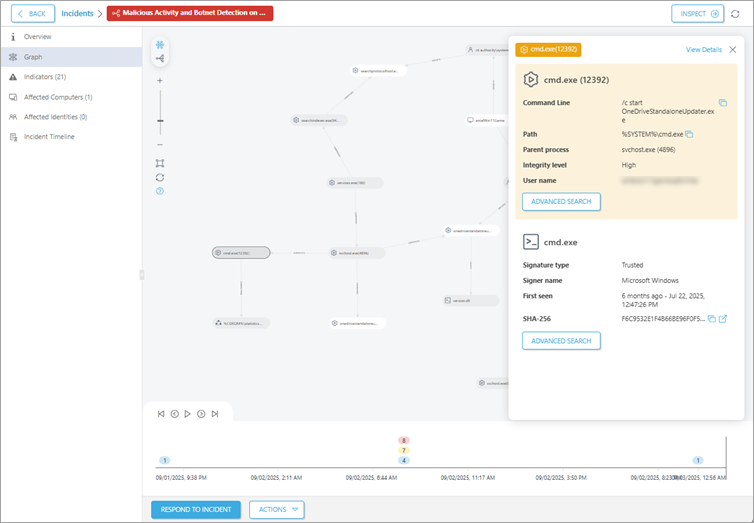
Šipka mezi uzly představuje vztah mezi různými typy uzlů, například:
oUživatel → PŘIHLÁŠENÝ → Počítač
oUživatel → SPUSTÍ → proces
oNadřazený proces → PODPROCES → Potomek procesu
K dispozici je časová osa grafu incidentu spolu s ovládacím panelem časové osy, pomocí něhož můžete stav grafu přetočit na začátek, posouvat vpřed nebo přehrát vybraný časový úsek grafu.
Můžete vybírat skupiny indikátorů podle jejich závažnosti. Po kliknutí na skupinu indikátorů se zvýrazní dílčí graf. Dílčí graf obsahuje pouze vybranou skupinu indikátorů závažnosti. Když najedete myší na indikátory v tabulce, zvýrazní se odpovídající objekty v grafu.
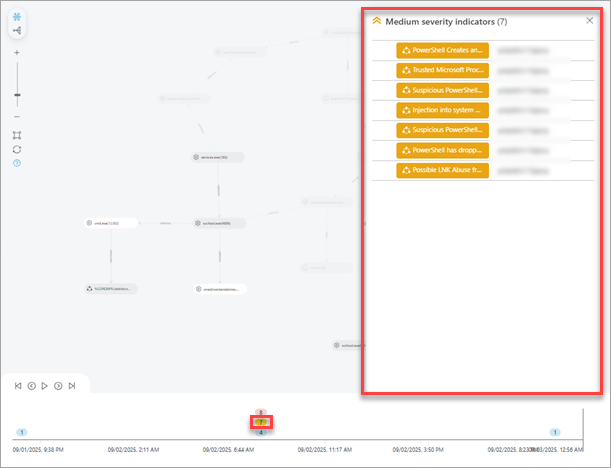
Indikátory – seznam indikátorů. Kliknutím na indikátor zobrazíte podrobnosti. Volitelně můžete zobrazit podrobnosti na nové kartě, stačí kliknout na možnost > Zobrazit podrobnosti na nové kartě.
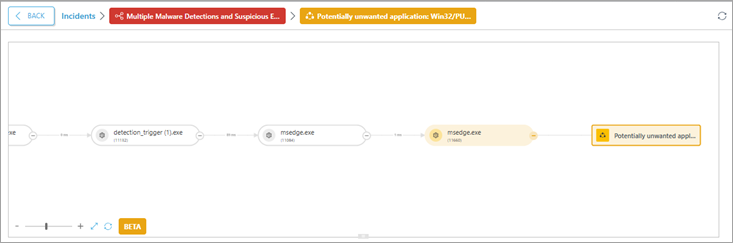
Můžete zobrazit strom procesů s uzly procesů a indikátorů:
|
Podrobnosti o indikátorech a procesech jsou k dispozici pro incidenty vytvořené po vydání aktualizace ESET PROTECT 6.4 (1. srpna 2025). |
Strom procesů umožňuje uživatelům procházet indikátory. Kliknutím na uzel procesu (zaoblený uzel) nebo uzel indikátoru (obdélníkový uzel) ve stromu procesů zobrazíte podrobnosti podle dostupnosti dat:

Ovlivněná zařízení – seznam ovlivněných počítačů.
Dotčené identity – seznam dotčených uživatelů. Po kliknutí na tlačítko se třemi tečkami můžete provést následující akce: Povolit/blokovat uživatele, Obnovit uživatelské heslo, Zrušit relace > Odhlásit uživatele z přiřazených zařízení v AD. V reakci na incidenty můžete vytvořit úlohy XDR.
Procesy – seznam procesů spuštěných spustitelným souborem. Po kliknutí na tlačítko se třemi tečkami můžete:
•Zobrazit podrobnosti – otevře strom procesů s podrobnostmi.
•Zobrazit podrobnosti na nové kartě – otevře strom procesů s podrobnostmi na nové kartě.
•Ukončit proces – ukončí proces, pokud je stále aktivní v operační paměti.
•Rozšířené vyhledávání – otevře sekci Pokročilé vyhledávání s filtrování podle related.hash.
•Stáhnout spustitelný soubor – stáhne spustitelný soubor pro další zkoumání.
•Odeslat do ESET LiveGuard – ručně odešlete soubor do ESET LiveGuard.
Spustitelné soubory – seznam spustitelných souborů. Po kliknutína tlačítko se třemi tečkami můžete:
•Zobrazit podrobnosti – otevře podrobnosti o spustitelném souboru.
•Zobrazit podrobnosti na nové kartě – otevře podrobnosti o spustitelném souboru na nové kartě.
•Zablokovat spustitelný soubor
•Zablokovat a vyléčit spustitelný soubor
•Pokročilé vyhledávání – otevře sekci Pokročilé vyhledávání.
•Stáhnout spustitelný soubor – stáhne spustitelný soubor pro další zkoumání.
Časová osa incidentu – časová osa se stručnou historií incidentů, od spouštěcí události až do uzavření incidentu. Pokud je k dispozici, můžete:
•Zobrazit stavy.
•Kliknutím na objekt zobrazit podrobnosti.
•Kliknutím na reakci (s výjimkou Blokovat a Vyléčit a zablokovat) zobrazit karty Souhrn, Provedení, Podmínky spuštění a Podrobnosti o provedení s podrobnostmi, pokud jsou k dispozici.
V každé sekci můžete kliknout na tlačítko pro obnovení stránky  a stránku tak obnovit.
Po kliknutí na tlačítko Reagovat na incident vyberte ovlivněné objekty a nastavte pro ně reakce. Vyberte reakci (Izolovat, Odhlásit uživatele, Restartovat, Zkontrolovat a vyléčit) a klikněte na Potvrdit.
oPočítače > Pokračovat> vyberte reakci (Izolovat, Odhlásit uživatele, Restartovat, Zkontrolovat a vyléčit) > Potvrdit.
oIdentity > Pokračovat > vyberte reakci.
oProcesy > Pokračovat > vyberte reakci (Ukončit proces) > Potvrdit.
oSpustitelné soubory > Pokračovat > vyberte reakci (Blokovat, Vyléčit a zablokovat) > Potvrdit.