
Uygulama Güncellemesini Kontrol Edin
Uygulama Güncellemesini Kontrol Etme görevi, yönetilen bilgisayarlarda ESET uygulama yükseltmelerini (otomatik güncellemeler) kontrol etmeyi zorunlu kılar:
|
Desteklenen ESET uygulamaları: •Windows için ESET Endpoint Antivirus/Security sürüm 10.1 ve üzeri •Microsoft Windows Server için ESET Server Security sürüm 11.0 ve üzeri |

•ESET güvenlik uygulamasının daha yeni bir sürümü varsa indirilir.
•ESET güvenlik uygulaması yükseltmesi bilgisayarın yeniden başlatılmasını gerektirir, ancak hemen başlatmayı gerektirmez (yeniden başlatma işlemi zorlanmaz). ESET PROTECT On-Prem yöneticisi, Bilgisayarı Kapat İstemci Görevi'ni seçili Bilgisayarları yeniden başlat onay kutusunu kullanarak bilgisayarı Web Konsolu'ndan yükseltmeyi zorlayabilir ve uzaktan yeniden başlatabilir.
•Önceki ESET güvenlik uygulaması, yeniden başlatılana kadar tamamen işlevsel kalır. Yükseltme, bilgisayarın yeniden başlatılmasından sonra gerçekleşir.
Yeni bir İstemci Görevi oluşturmak için aşağıdaki seçeneklerden birini belirleyin:
•Görevler > Ekle >  İstemci Görevi'ni tıklayın.
•Görevler'i tıklayın ve istenen görev türünü seçin, Ekle > İstemci Görevi'ni tıklayın.
•Bilgisayarlar'da hedef cihazı tıklayın,  Görevler > Yeni Görev'i seçin.
Temel
Temel bölümünde Ad ve Açıklama(isteğe bağlı) gibi görevle ilgili temel bilgileri girin. Etiketleri atamak için Etiketleri seç'i tıklayın.
Görev açılır menüsünde oluşturmak ve yapılandırmak istediğiniz görev türünü seçin. Yeni bir görev oluşturmadan önce belirli bir görev türü seçtiyseniz Görev alanı, geçmişteki tercihinize göre önceden doldurulur. Görev (Tüm Görevler listesine bakın), görevin ayarlarını ve davranışını tanımlar.
Ayarlar
|
Ayarlar bu görev için kullanılamaz. |
Özet
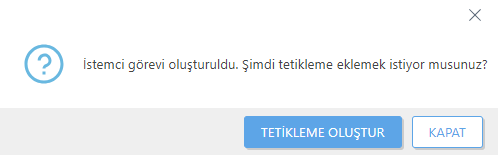
Yapılandırılan ayarların özetini gözden geçirip Bitir'i tıklatın. İstemci Görevi artık oluşturulmuştur ve bir pencere görüntülenir:
•İstemci Görevi Hedeflerini (bilgisayarlar veya gruplar) ve Tetiklemeyi belirtmek için Tetikleme Oluştur'u (önerilir) tıklayın.
•Kapat'ı tıkladığınızda daha sonra bir Tetikleyici oluşturabilirsiniz: İstemci Görevi tıklayın ve açılır menüden  Şurada çalıştır'ı seçin.
Görevler'de, oluşturulan her görev için ilerleme göstergesi çubuğunu, durum simgesini ve ayrıntıları görebilirsiniz.