
Aktualizácia operačného systému
Úloha Aktualizácia operačného systému je určená na aktualizovanie operačných systémov na klientskych počítačoch v sieti. Táto úloha spúšťa aktualizáciu operačného systému na operačných systémoch Windows, macOS a Linux.

Vyberte si jednu z nasledujúcich možností vytvorenia novej klientskej úlohy:
•Kliknite na Úlohy > Pridať >  Klientska úloha.
•Kliknite na Úlohy, vyberte požadovaný typ úlohy a kliknite na Pridať > Klientska úloha.
•Kliknite na cieľové zariadenie v sekcii Počítače a vyberte  Úlohy > Nová úloha.
Základné
V sekcii Základné vyplňte základné informácie o úlohe, ako napr. Názov a Popis (voliteľné). Kliknite na Vyberte značky pre priradenie značiek.
V roletovom menu Úloha vyberte požadovaný typ úlohy, ktorý chcete vytvoriť a nakonfigurovať. Ak ste pred vytvorením novej úlohy vybrali konkrétny typ úlohy, Úloha je prednastavená na základe vašej predchádzajúcej voľby. Úloha (pozrite si zoznam všetkých úloh) definuje nastavenia a správanie danej úlohy.
Nastavenia
•Automaticky prijať podmienky používania (iba Windows) – začiarknite toto políčko, ak chcete automaticky prijať podmienky používania. Používateľovi sa nezobrazí žiadny text. Ak nepovolíte automatické prijatie podmienok používania, úloha preskočí aktualizácie vyžadujúce prijatie podmienok používania.
•Inštalovať voliteľné aktualizácie (iba Windows) – budú nainštalované aj aktualizácie, ktoré sú označené ako voliteľné a nevyžadujú interakciu používateľa.
•Povoliť reštart (Windows a macOS) – po nainštalovaní aktualizácií, ktoré vyžadujú reštart, sa klientsky počítač reštartuje.
V prípade potreby môžete nakonfigurovať správanie spravovaných počítačov pri reštartovaní/vypnutí. Na počítači musí byť nainštalovaná bezpečnostná aplikácia ESET, ktorá podporuje toto nastavenie. V prípade, že spravovaný počítač nepodporuje konfiguráciu správania pri reštarte:
oSystém Windows upozorní používateľa na plánovaný vynútený reštart počítača 4 hodiny pred reštartom a následne 10 minút pred reštartom.
oSystém macOS sa po aktualizácii reštartuje okamžite.
|
•Aktualizácie vyžadujúce reštart sa budú inštalovať aj v prípade, že neaktivujete možnosť Povoliť reštart. •Nastavenia nemajú vplyv na úlohu, ak cieľové zariadenie používa nepodporovaný OS. |

Súhrn
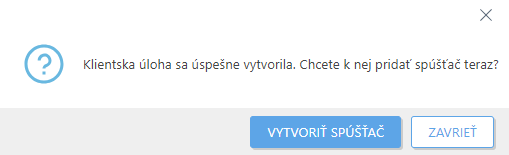
Skontrolujte súhrn nastavení a kliknite na Dokončiť. Vytvorí sa klientska úloha a zobrazí sa malé okno:
•Kliknutím na Vytvoriť spúšťač (odporúčané) nastavíte ciele klientskych úloh (počítače alebo skupiny) a spúšťač.
•Ak kliknete na Zatvoriť, spúšťač môžete vytvoriť neskôr kliknutím na klientsku úlohu a výberom možnosti  Spustiť na z roletového menu.
Indikátor priebehu, ikonu stavu a podrobnosti každej vytvorenej úlohy si môžete pozrieť v sekcii Úlohy.