
Удаление программного обеспечения
Задача Удаление программного обеспечения используется для удаления приложений ESET с клиентских компьютеров, если они больше не нужны.
Для создания клиентской задачи выберите один из следующих вариантов.
•Щелкните Задачи > Добавить >  Клиентская задача.
•Щелкните Задачи > выберите нужный тип задачи и щелкните Добавить > Клиентская задача.
•Щелкните целевое устройство в разделе Компьютеры и выберите  Задачи > Новая задача.
Основная информация
В разделе Основное введите основную информацию о задаче, например имя и описание (необязательно). Щелкните Выбрать теги, чтобы назначить теги.
В раскрывающемся меню Задача выберите тип задачи, который требуется создать и настроить. Если вы задали конкретный тип задачи перед созданием задачи, в меню Задача будет установлен тип на основе предыдущего выбора. Задача (см. список всех задач) определяет параметры и поведение для задачи.
Параметры
Выберите пункт в раскрывающемся меню Удалить:
Приложение из списка
•Имя пакета — выберите компонент ESET PROTECT, приложение обеспечения безопасности клиента или стороннее приложение. Вы можете включить отчетность сторонних приложений (не ESET) с помощью настройки «Политика агента». Все пакеты, которые можно удалить на выбранных клиентских компьютерах, отображаются в этом списке.
|
При удалении агента ESET Management управление устройством с помощью решения ESET PROTECT On-Prem прекращается. •Приложение безопасности ESET может сохранить некоторые настройки после удаления агента ESET Management. •Если агент ESET Management защищен паролем, для удаления, восстановления или обновления (с изменениями) агента необходимо вводить пароль. Рекомендуется перенастроить некоторые параметры, которые вы хотите изменить (например, защита пароля), приведя к состоянию настроек по умолчанию, принятых согласно политике до того, как устройство будет выведено из числа управляемых вами. •Все задачи, запущенные на агенте, будут остановлены. Из-за репликации веб-консоль может неточно отображать состояние задач (Выполняется, Завершено, Ошибка). •После удаления агента приложением безопасности можно управлять с помощью интерфейса EGUI или eShell. |

•Версия пакета: вы можете удалить конкретную версию пакета (иногда та или иная версия может быть источником проблем) или удалить все версии пакета.
•Параметры удаления — можно указать параметры для удаления.
•Чтобы принудительно перезагрузить клиентский компьютер после завершения установки, установите флажок Выполнить автоматическую перезагрузку при необходимости. Можно также не выбирать этот параметр и вручную перезагрузить клиентские компьютеры. Вы можете настроить перезапуск и выключение управляемых компьютеров. На этих компьютерах должно работать приложение безопасности ESET, которое поддерживает эту настройку.
Сторонняя антивирусная программа (созданная с помощью программного обеспечения OPSWAT)
Вы можете включить отчетность сторонних приложений (не ESET) с помощью настройки «Политика агента».
Список совместимого антивирусного программного обеспечения см. в статье нашей базы знаний. Этот процесс удаления отличается от того, который происходит в окне Установка и удаление программ. В этом процессе используются альтернативные методы для тщательного удаления стороннего антивирусного программного обеспечения, в том числе остаточных записей реестра и других элементов.
Следуйте пошаговым инструкциям в статье Удаление стороннего антивирусного программного обеспечения с клиентских компьютеров с помощью ESET PROTECT On-Prem, чтобы отправить задачу по удалению стороннего программного обеспечения с клиентских компьютеров.
Если нужно разрешить удаление приложений, защищенных паролем, см. статью базы знаний.
Сводка
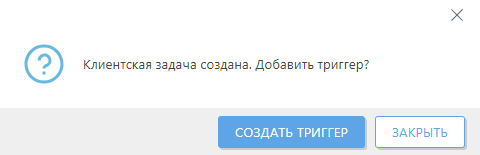
Просмотрите сводную информацию об установленных параметрах и нажмите кнопку Готово. Теперь, когда клиентская задача создана, отобразится окно:
•Щелкните Создать триггер (рекомендуется), чтобы указать целевые объекты клиентской задачи (компьютеры или группы) и триггер.
•Нажав кнопку Закрыть, вы сможете создать триггер позже. Щелкните клиентскую задачу и выберите команду  Запустить на в раскрывающемся меню.
В задачах отображаются индикатор хода выполнения, значок состояния и сведения о каждой созданной задаче.
|
Задача удаления приложения безопасности ESET может завершиться неудачей из-за ошибки, связанной с паролем, например: Приложение: ESET Endpoint Security — ошибка 5004. Введите действительный пароль для продолжения удаления программы. Это возможно при включенной защите паролем в приложении ESET по обеспечению безопасности. Примените к клиентским компьютерам политику, чтобы удалить защиту паролем. Затем можно удалить приложение ESET по обеспечению безопасности с помощью задачи удаления программного обеспечения. |
