
Выполнение команды
Задача Выполнение команды используется для выполнения конкретных инструкций командной строки на клиентском компьютере. Администратор может указать ввод командной строки для выполнения.
|
Чтобы повысить безопасность и снизить риск несанкционированных удаленных действий, доступ к задаче «Выполнение команды» ограничен. Чтобы при создании задачи стала доступной задача «Выполнение команды» или чтобы запустить существующую задачу «Выполнение команды», необходимо включить двухфакторную аутентификацию. |

Для создания клиентской задачи выберите один из следующих вариантов.
•Щелкните Задачи > Добавить >  Клиентская задача.
•Щелкните Задачи > выберите нужный тип задачи и щелкните Добавить > Клиентская задача.
•Щелкните целевое устройство в разделе Компьютеры и выберите  Задачи > Новая задача.
|
При выполнении команды не имеют доступа к среде настольного ПК. Таким образом, выполнение команд с требованиями к графическому интерфейсу приложения может завершиться неудачей. |
Команды ecmd можно использовать с задачей «Выполнение команды». Дополнительные сведения см. в этой статье базы знаний.
Операционная система |
Команда будет выполняться от имени пользователя |
Рабочий каталог по умолчанию |
Доступные сетевые расположения |
Команда будет выполняться в |
|---|---|---|---|---|
Windows |
Local System |
C:\Windows\Temp |
Только расположения в текущем домене и доступные для пользователя Local System |
Командная строка (cmd.exe) |
Linux или macOS |
root |
/tmp |
Только если расположение подключено и доступно привилегированному пользователю |
Консоль |
Основная информация
В разделе Основное введите основную информацию о задаче, например имя и описание (необязательно). Щелкните Выбрать теги, чтобы назначить теги.
В раскрывающемся меню Задача выберите тип задачи, который требуется создать и настроить. Если вы задали конкретный тип задачи перед созданием задачи, в меню Задача будет установлен тип на основе предыдущего выбора. Задача (см. список всех задач) определяет параметры и поведение для задачи.
Параметры
•Команда для выполнения — введите команду, которую нужно выполнить на клиенте (клиентах).
•Рабочий каталог — введите каталог, в котором будет выполняться команда, указанная выше. Рабочий каталог имеет ограничение в 1024 символа.
|
Можно ввести многострочную команду. Ограничения максимальной длины команды. •Веб-консоль может обрабатывать до 65.536 символов. Если вы скопируете более длинную команду, ее конец будет обрезан автоматически. •Linux и macOS могут обрабатывать полную длину команды. В Windows имеется ограничение — максимум 8191 символ. |
|
•Чтобы выполнить локальный сценарий, расположенный в клиенте по пути C:\Users\user\script.bat, выполните следующие действия. 1.Создайте клиентскую задачу и выберите Выполнить команду. 2.В разделе Параметры введите: Команда для выполнения: call script.bat 3.Нажмите кнопку Готово, создайте триггер и выберите целевых клиентов. •Для запуска многострочной команды, которая удаленно перезапустит службу Windows, выполните следующие действия (замените service_name именем службы, например wuauserv для службы Windows Update): net stop service_name net start service_name |

Сводка
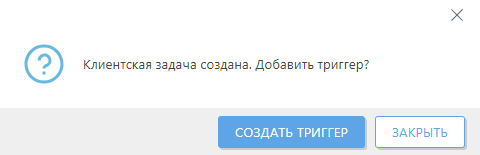
Просмотрите сводную информацию об установленных параметрах и нажмите кнопку Готово. Теперь, когда клиентская задача создана, отобразится окно:
•Щелкните Создать триггер (рекомендуется), чтобы указать целевые объекты клиентской задачи (компьютеры или группы) и триггер.
•Нажав кнопку Закрыть, вы сможете создать триггер позже. Щелкните клиентскую задачу и выберите команду  Запустить на в раскрывающемся меню.
В задачах отображаются индикатор хода выполнения, значок состояния и сведения о каждой созданной задаче.
Изучение выходных данных задачи «Выполнение команды»
1.Щелкните Задачи > щелкните задачу > Показать подробности > вкладка Выполнение > щелкните строку в таблице >  История.
2.В столбце Трассировка сообщения содержатся первые 255 символов из выходных данных задачи «Выполнение команды». Вы можете создавать отчеты и обрабатывать эти данные с нескольких компьютеров. Предусмотрена возможность загрузить больший объем выходных данных в виде журнала Log Collector в разделе Сведения о компьютере > Журналы > Log Collector.