
Konsola internetowa ESET PROTECT
Konsola internetowa ESET PROTECT jest głównym interfejsem umożliwiającym łączenie z serwerem ESET PROTECT. Można to postrzegać jako panel sterowania — centralne miejsce, z którego można zarządzać wszystkimi modułami zabezpieczającymi ESET. Jest to interfejs internetowy, do którego można uzyskać dostęp za pomocą przeglądarki internetowej (patrz sekcja Obsługiwane przeglądarki internetowe) z dowolnego miejsca i dowolnego urządzenia z dostępem do Internetu. Gdy zalogujesz się do konsoli internetowej po raz pierwszy, pojawi się Przewodnik ESET PROTECT On-Prem.
Elementy standardowego układu konsoli internetowej ESET PROTECT:
•Aktualny użytkownik zawsze jest wyświetlany w prawym górnym rogu, gdzie odliczany jest limit czasu jego sesji. W dowolnym momencie można się wylogować, klikając opcję Wyloguj. Po upłynięciu limitu czasu sesji (z powodu braku aktywności użytkownika) użytkownik musi się ponownie zalogować. Aby zmienić Ustawienia użytkownika, kliknij nazwę użytkownika w górnym rogu konsoli internetowej ESET PROTECT.
•Menu główne jest zawsze dostępne z boku, z wyjątkiem sytuacji, gdy używany jest kreator. Aby rozwinąć menu główne, kliknij ikonę Rozwiń  na dole. Aby je zwinąć, kliknij
  Zwiń.
Zwiń.
•Odznaki pokazują wagę i liczbę problemów w określonych sekcjach menu głównego. Administrator może ukryć odznaki dla wszystkich użytkowników.
•W celu uzyskania pomocy podczas pracy z programem ESET PROTECT On-Prem kliknij ikonę Pomoc  na górnym pasku, a następnie pozycję Bieżący temat — Pomoc. Zostanie wyświetlone okno pomocy dla bieżącej strony. Kliknij Pomoc > Informacje, aby sprawdzić wersję ESET PROTECT On-Prem i pozostałe informacje.
•W górnej części konsoli internetowej ESET PROTECT dostępne jest narzędzie Wyszukiwanie. Wpisz co najmniej 3 i maksymalnie 30 znaków w polu wyszukiwania, aby przeszukać następujące kategorie: Nazwa komputera, Opis komputera, Adres IP komputera, Nazwa grupy statycznej, Przyczyna wykrycia, Użytkownicy komputera, Macierzysta nazwa użytkownika i Nazwa użytkownika domeny. W każdej kategorii można znaleźć maksymalnie 3 wyniki. Kliknij wynik, aby wyświetlić szczegóły, a następnie kliknij opcję Wszystkie wyniki, aby wyświetlić określoną sekcję konsoli internetowej z zastosowanym filtrem kategorii.
•Kliknij przycisk Na skróty, aby wyświetlić menu:
Na skróty |
|---|
Skonfiguruj komputery |
|
Zarządzaj komputerami |
|
Przejrzyj stan |
•W górnej części ekranu obok nazwy ESET PROTECT On-Prem znajduje się ikona nawigacji  , która ułatwia nawigację między ESET PROTECT On-Prem i pozostałymi modułami: ESET Inspect On-Prem, ESET Business Account, ESET MSP Administrator oraz ESET PROTECT Hub (możesz zobaczyć odpowiednie produkty na podstawie swojej subskrypcji i praw dostępu).
•Ikona Koła zębatego  zawsze oznacza menu kontekstowe.
•Należy kliknąć opcję  Odśwież, aby załadować ponownie/odświeżyć wyświetlane informacje.
•Przyciski u dołu strony są różne w poszczególnych sekcjach i funkcjach, a ich szczegółowe opisy można znaleźć w odpowiednich rozdziałach.
•ESET PROTECT Web Console informuje administratora o zaktualizowanej dokumentacji prawnej
•Kliknij logo ESET PROTECT On-Prem, aby otworzyć ekran Panelu kontrolnego.
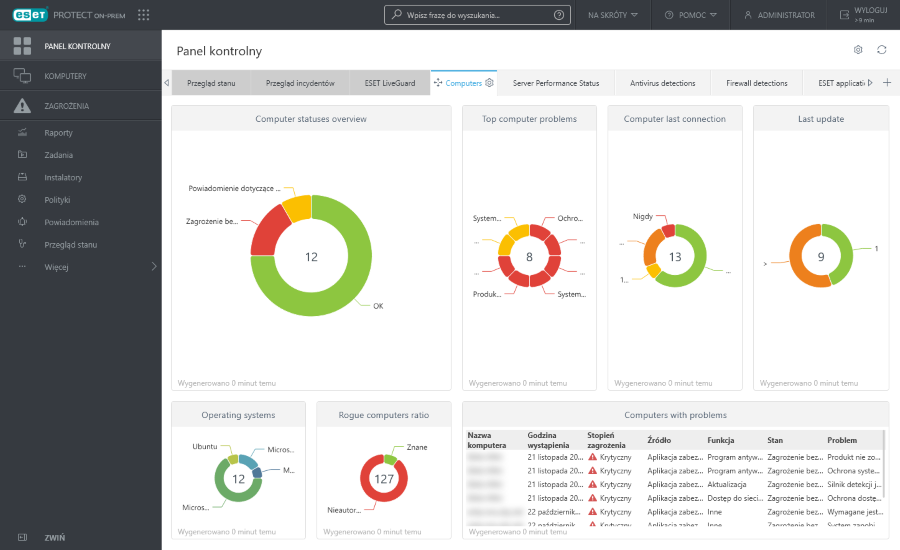
Obszar Przegląd stanu zawiera informacje umożliwiające jak najlepsze wykorzystanie programu ESET PROTECT On-Prem. Przedstawiono tam zalecane czynności.

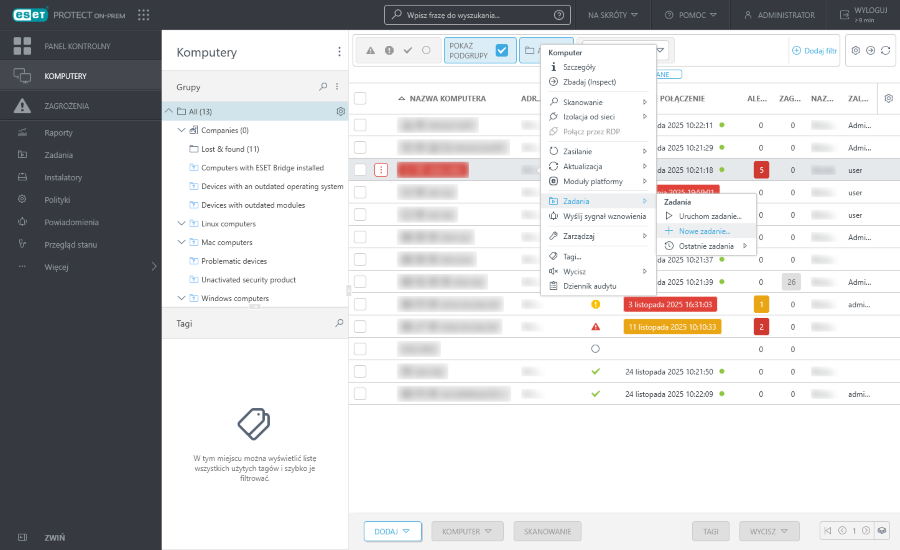
Ekrany z drzewami mają specyficzne elementy sterowania. Samo drzewo znajduje się z boku, a pod nim widoczne są dostępne czynności. Wystarczy kliknąć element, by wyświetlić dostępne dla niego opcje.
Tabele umożliwiają zarządzanie jednostkami w wierszach pojedynczo lub całymi grupami (po zaznaczeniu większej liczby wierszy). Kliknięcie wiersza umożliwia wyświetlenie opcji jednostek znajdujących się w tym wierszu. Dane w tabelach można filtrować i sortować.
Obiekty w ESET PROTECT On-Prem można edytować za pomocą kreatorów. Wszystkie kreatory mają te cechy:
•Kroki ustawione są pionowo, od góry do dołu.
•Użytkownik może w dowolnym momencie wrócić do dowolnego kroku.
•Ustawienia wymagane (obowiązkowe) zawsze są sygnalizowane wyświetleniem czerwonego wykrzyknika przy odpowiedniej sekcji i poszczególnych ustawieniach.
•Nieprawidłowo wprowadzone dane zostają oznaczone w momencie przeniesienia kursora do nowego pola. Zaznaczony jest również krok kreatora zawierający nieprawidłowe dane
•Przycisk Zakończ nie jest dostępny, dopóki wszystkie dane nie są prawidłowe.
