
Tworzenie nowej polityki
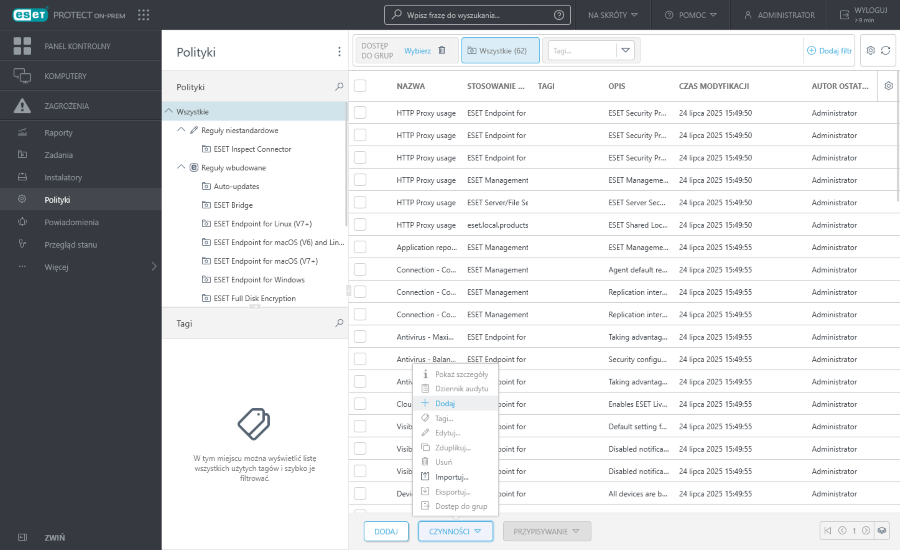
Polityki są grupowane/kategoryzowane według aplikacji firmy ESET. Obszar Wbudowane polityki zawiera wstępnie zdefiniowane polityki, natomiast w obszarze Niestandardowe polityki są wyświetlane kategorie wszystkich polityk utworzonych ręcznie lub zmodyfikowanych.
Aby utworzyć nową politykę, należy wykonać poniższe czynności:
1.Kliknij kolejno pozycje Czynności >Dodaj.
2.Wprowadź podstawowe informacje dotyczące polityki, takie jak nazwa i opis (opcjonalnie). Kliknij opcję Wybierz tagi, aby przypisać tagi.
3.Wybierz odpowiednią aplikację w sekcji Ustawienia.
4.Wpisz tekst w polu wyszukiwania obok wybranej aplikacji ESET, aby wyszukać ustawienie, którego chcesz użyć. Użyj flag, aby dodać ustawienia, które będą obsługiwane przez politykę. Kliknij ikonę znaku zapytania  w górnym rogu, aby wyświetlić stronę pomocy online dla określonego ustawienia.
5.Określ klienty, które otrzymają tę politykę. Kliknij pozycję Przypisz, aby wyświetlić wszystkie grupy statyczne i dynamiczne oraz ich elementy. Wybierz komputer, do którego chcesz zastosować politykę i kliknij przycisk OK.
6.Przejrzyj ustawienia polityki i kliknij przycisk Zakończ.
Możesz zarządzać istniejącymi politykami.
Filtry i dostosowanie układu
Można dostosować bieżący widok ekranu konsoli internetowej:
•Zarządzanie panelem bocznym i tabelą główną.
•Dodawanie filtrów i ustawień wstępnych filtra. Za pomocą tagów można filtrować wyświetlane elementy.