
Računala
Svi klijentski uređaji koji su dodani u ESET PROTECT On-Prem prikazani su ovdje i podijeljeni u grupe. Svaki uređaj dodijeljen je jednoj statičkoj grupi. Kada kliknete grupu na popisu (na stablu), prikazat će se članovi (klijenti) grupe u glavnom oknu.
Neupravljana računala  (klijenti na mreži koji nemaju instaliran ESET Management agent) obično se prikazuju u grupi Izgubljeno i nađeno. Status klijenta koji je prikazan na ESET PROTECT web konzoli ne ovisi o postavkama ESET-ovih sigurnosnih aplikacija na klijentu. Iz tog razloga, čak i ako određeni status nije prikazan na klijentu, i dalje se prijavljuje ESET PROTECT web konzoli. Da biste klijente premještali između grupa, možete ih povući i ispustiti.
Kliknite gumb Dodaj i odaberite:
• Računala – možete dodati računala u odabranu statičku grupu.
• Sinkroniziraj putem servera direktorija – možete pokrenuti zadatak Sinkronizacija statičke grupe.
Kliknite uređaj da biste otvorili novi izbornik s radnjama koje su dostupne za taj uređaj. Možete odabrati i potvrdni okvir pored uređaja i kliknuti gumb Računalo na donjoj traci. U izborniku Računalaprikazat će se različite opcije ovisno o vrsti uređaja. Pojedinosti o različitim vrstama i statusima ikona potražite u legendi ikona. Kliknite niz upozorenja u stupcu Upozorenja da biste vidjeli popis upozorenja u odjeljku Pojedinosti računala.
U stavci Zadnje povezivanje prikazuju se datum i vrijeme zadnjeg povezivanja upravljanog uređaja. Zelena točka označava da se računalo povezalo prije manje od 10 minuta. Informacije o zadnjem povezivanju označavaju se kako bi se označilo da se računalo ne povezuje:
oŽuta (upozorenje) – računalo se ne povezuje 2 – 14 dana.
oCrvena (pogreška) – računalo se ne povezuje dulje od 14 dana.
|
Trajanje komponente upravljanja mobilnim uređajima/konektora (MDM/MDC) (samo lokalno) programa ESET PROTECT istječe u siječnju 2024. Verzije programa ESET PROTECT On-Prem 11.1 i novije ne podržavaju upravljanje mobilnim uređajima. |
Ikona Inspect  otvara odjeljak Računala ESET Inspect web konzole. ESET Inspect On-Prem je dostupan samo kada imate ESET Inspect On-Prem pretplatu i kada je vaš ESET Inspect On-Prem povezan s programom ESET PROTECT On-Prem. Korisnik web konzole zahtijeva dopuštenje za čitanje ili više za pristup do ESET Inspect ili ESET Inspect korisnik.
Filtriranje prikaza
Postoje različiti načini filtriranja prikaza:
•Standardni filtar: Da biste filtrirali, kliknite Dodaj filtar:
1.U nekim filtrima možete odabrati operator tako da kliknete ikonu operatora pored naziva filtra (dostupni operatori ovise o vrsti filtra):
 jednako
 nije jednako
 je veći od
 veće ili jednako
 manje od
 manje ili jednako
 sadrži
 počinje s
 završava s
 jedan je od
 nema vrijednost
 ima vrijednost
2.Odaberite jednu ili više stavki s popisa. Upišite niz za pretraživanje ili odaberite stavke iz padajućeg izbornika u poljima filtra.
3.Pritisnite Enter. Aktivni filtri plave su boje.
•Putem ikona statusa možete filtrirati prema ozbiljnosti:  crveno – pogreške,
  žuto – upozorenja,
  zeleno – u redu i sivo – neupravljana računala. Ikona ozbiljnosti predstavlja trenutačni status aplikacije tvrtke ESET na pojedinom klijentskom računalu. Možete upotrijebiti kombinaciju ovih ikona tako da ih uključite ili isključite. Primjerice, da biste vidjeli samo računala s upozorenjima, ostavite odabranu samo žutu ikonu (ostale ikone potrebno je odznačiti). Da biste vidjeli oboje, i upozorenja i pogreške , ostavite uključene te dvije ikone.
•Kliknite Dodaj filtar > Kategorija aplikacija te pomoću padajućeg izbornika možete odabrati vrste uređaja koje će se prikazati.
oZaštićeno aplikacijom tvrtke ESET – zaštićeno aplikacijom tvrtke ESET – radna površina,  mobilni uređaj,
  server,
  server e-pošte
 , pristupni server
 , server za suradnju,
 datotečni server.
oESET PROTECT On-Prem—pojedinačne komponente programa ESET PROTECT –  ESET Management agent,
  Rogue Detection Sensor,
  ESET PROTECT server.
oOstalo –  ESET LiveGuard,
  ESET Inspect konektor,
  ESET Inspect server,
  ESET Full Disk Encryption,
  , ESET Bridge Shared Local Cache.
•Potvrdni okvir Prikaži podgrupe – prikazuje podgrupe trenutačno odabrane grupe.
•Napredne filtre možete prikazati kao proširivu ploču filtra na zaslonu Računala.

Napredni filtri prikazuju pregled vrijednosti za različite filtre u stvarnom vremenu i točan broj rezultata za vaš odabir.
Kada se filtriraju veliki skupovi računala, napredni filtri pokazuju koje će vrijednosti filtra dati broj rezultata kojima se može upravljati, što će vam omogućiti da mnogo brže pronađete odgovarajuće uređaje.
Kliknite stavke u stupcima da biste primijenili filtar. Primijenjeni filtri pojavljuju se na vrhu naprednih filtara kao plavi mjehurići. Kliknite primijenjeni filtar da biste prebacili filtriranje jednake ili nejednake vrijednosti.
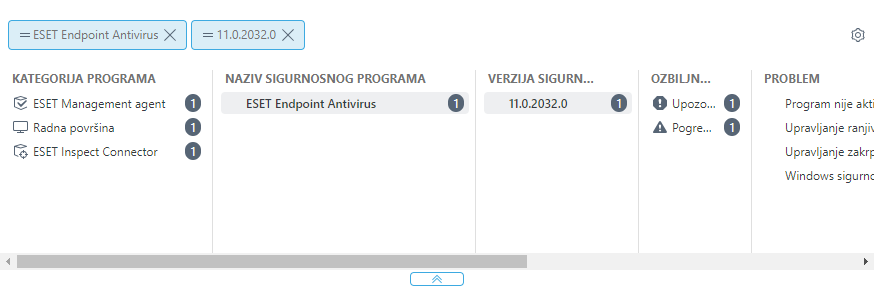
Kliknite ikonu zupčanika  u stupcu da biste sortirali vrijednosti u stupcu ili kliknite ikonu zupčanika na vrhu naprednih filtara. S pomoću čarobnjaka podesite prikazane stupce (
 dodajte ih,
  uklonite,
 promijenite im redoslijed). Također možete upotrijebiti opciju povlačenja i ispuštanja da biste podesili stupce. Kliknite Ponovno postavi da biste stupce tablice vratili u standardno stanje (standardni dostupni stupci standardnim redoslijedom).
|
Napredne filtre možete upotrebljavati samo sa statičkim grupama. Dinamičke grupe ne podržavaju napredne filtre. |

•Upotrijebite Dinamičke grupe ili Izvješća za više naprednih filtera.
•Da biste pronašli računala označena kao Glavno za kloniranje, kliknite Dodaj filtar > odaberite Glavno za kloniranje > odaberite potvrdni okvir pokraj filtra Glavno za kloniranje.
Prilagodba filtara i izgleda
Možete prilagoditi trenutačni prikaz zaslona web konzole:
•Upravljajte bočnom trakom i glavnom tablicom.
•Dodajte filtre i unaprijed postavljene filtre. Možete upotrijebiti oznake za filtriranje prikazanih stavki.
Uređaj možete utišati tako da odaberete  Utišaj iz kontekstnog izbornika. Svrha utišavanja uređaja jest:
•Vizualno potisnuti boju pozadine retka Računala dok se istovremeno prikazuje broj upozorenja. Upozorenja su funkcionalni problemi prijavljeni putem računala, a boja broja temelji se na razini/ozbiljnosti najvećeg problema (srednje – žuta, visoko – crvena).
•Potisnite utjecaj na statistiku na upravljačkim pločama, osobito pločicama povezanim s funkcionalnim problemima (na primjer Status računala i Glavni funkcionalni problemi).
|
Ako niste uspjeli pronaći određeno računalo na popisu, a znate da se nalazi u vašoj ESET PROTECT infrastrukturi, provjerite jeste li isključili sve filtre. |