
Activation du module
Utilisez la tâche Activation du module pour activer un module ESET sur un périphérique client.
Sélectionnez l'une des options suivantes pour créer une tâche client :
•Cliquez sur Tâches > Ajouter >  Tâche client.
•Cliquez sur Tâches >, sélectionnez le type de tâche souhaité, puis cliquez sur Ajouter > Tâche client.
•Cliquez sur le périphérique cible dans Ordinateurs et sélectionnez  Tâches > Nouvelle tâche.
General
Dans la section De base, saisissez des informations générales sur la tâche, telles que le nom et la description (facultatif). Cliquez sur Sélectionner les balises pour attribuer des balises.
Dans le menu contextuel Tâche, sélectionnez le type de tâche que vous souhaitez créer et configurer. Si vous avez sélectionné un type de tâche spécifique avant de créer une nouvelle tâche, la tâche est présélectionnée en fonction de votre choix précédent. La tâche (voir la liste de toutes les tâches) définit les paramètres et le comportement de la tâche.
Paramètres
Paramètres d'activation de module :Sélectionnez l'abonnement approprié dans la liste des abonnements disponibles. L'abonnement sera appliqué aux modules déjà activés sur le client. La liste des abonnements disponibles n'affiche pas les abonnements arrivés à expiration ni ceux qui sont surutilisés (ceux qui se trouvent à l'état Erreur ou Obsolète). Vous pouvez ajouter un abonnement à l'aide de l'une des méthodes décrites dans la section Gestion des abonnements. L'ajout ou la suppression d'un abonnement ne peuvent être effectués que par un administrateur dont le groupe d'accueil est défini sur Tous et qui possède l'autorisation Écrire sur les abonnements.
Synthèse
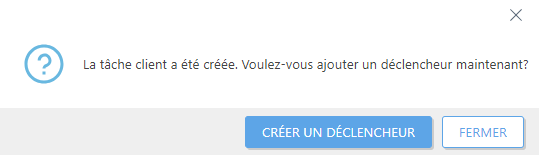
Passez en revue le résumé des paramètres configurés, puis cliquez sur Terminer. La tâche client est alors créée et une petite fenêtre s'ouvre :
•Cliquez sur Créer un déclencheur (recommandé) pour spécifier les cibles de tâche client (ordinateurs ou groupes) et le déclencheur.
•Si vous cliquez sur Fermer, vous pouvez créer un déclencheur ultérieurement : cliquez sur la tâche client et sélectionnez  Exécuter maintenant dans le menu contextuel.
Dans Tâches, vous pouvez voir la barre d'indicateur de progression, l'icône d'état et les détails pour chaque tâche créée.