
Actualización de componentes de ESET PROTECT
La tarea ESET PROTECT Actualización de componentes se utiliza para actualizar los componentes de ESET PROTECT (ESET Management Agent, ESET PROTECT Server, Web Console, ESET Bridge, pero no Apache Tomcat ni Proxy HTTP Apache). La tarea de actualización solo se puede ejecutar en un equipo que tenga ESET Management Agent instalado. El agente también se necesita en un ESET PROTECT Server.
|
ESET PROTECT On-Prem le envía automáticamente una notificación cuando hay una nueva versión de ESET PROTECT Server disponible. Puede actualizar a ESET PROTECT On-Prem 13.0 a partir de ESET PROTECT On-Prem 10.1 y versiones posteriores. No se ha probado una actualización directa desde las versiones 8.x–10.0 de fin de la vida útil y no se admite. Consulte la Guía de instalación para obtener instrucciones detalladas. Los componentes de terceros requieren una actualización manual. Consulte también otras formas de actualizar ESET PROTECT On-Prem a la versión más reciente. Las versiones de ESET PROTECT On-Prem 11.1 y posteriores no son compatibles con la administración de dispositivos móviles. |

Con el fin de evitar fallos de instalación, agente de ESET Management realiza las siguientes comprobaciones antes de instalar o actualizar las aplicaciones de ESET:
•Si se puede acceder al repositorio.
•Si hay suficiente espacio libre (1 GB) en el equipo cliente (no disponible para Linux)
Seleccione una de las siguientes opciones para crear una nueva tarea del cliente:
•Haga clic en Tareas > Nuevo o Agregar >  Tarea de cliente.
•Haga clic en Tareas > seleccione el tipo de tarea deseado y haga clic en Agregar > Tarea del cliente.
•Haga clic en el dispositivo de destino en Ordenadores y seleccione  Tareas > Nueva tarea.
Básico
En la sección Básico, introduzca información básica sobre la tarea, como el nombre y la descripción (opcional). Haga clic en Seleccione las etiquetas para asignar etiquetas.
En el menú desplegable Tarea, seleccione el tipo de tarea que desea crear y configurar. Si ha especificado un tipo de tarea específico antes de crear una tarea nueva, la opción de Tarea estará preseleccionada en función de la selección anterior. El apartado Tarea (consulte la lista de todas las tareas) define la configuración y el comportamiento de la tarea.
Configuración
Marque la casilla de verificación Acepto los Términos de uso en vigor y los documentos legales adicionales (Acuerdo de licencia para el usuario final) aplicables a la protección de ESET instalada, y acepto la Política de privacidad. Consulte los documentos legales de las aplicaciones, los servicios y las plataformas de ESET.
•Instancia de ESET PROTECT Server de referencia: seleccione la versión ESET PROTECT Server en la lista. Todos los componentes de ESET PROTECT se actualizarán a versiones compatibles con el servidor seleccionado.
Marque la casilla de verificación situada junto a Reiniciar automáticamente cuando sea necesario para forzar un reinicio automático del ordenador cliente tras la instalación. También puede dejar esta opción sin seleccionar y reiniciar manualmente el ordenador cliente. Puede configurar el comportamiento de reinicio o apagado de los ordenadores administrados. Los ordenadores deben ejecutar una aplicación de seguridad de ESET compatible con esta configuración.
Resumen
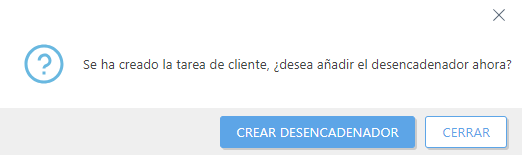
Revise el resumen de las opciones configuradas y haga clic en Finalizar. La tarea del cliente se crea y se abre una ventana:
•Haga clic en Crear desencadenador (recomendado) para especificar destinos de la tarea del cliente (ordenadores o grupos) y el desencadenador.
•Si hace clic en Cerrar, puede crear un Desencadenador más tarde: haga clic en la tarea del cliente y seleccione  Ejecutar en en el menú desplegable.
Puede ver la barra indicadora de progreso, el icono de estado y los detalles de cada tarea creada.
|
La actualización puede llevar más tiempo, en función del sistema y la configuración de red. No puede acceder a Web Console durante la actualización de ESET PROTECT Server o Web Console. Tras la actualización, inicie sesión en Web Console y compruebe que tiene la versión de ESET PROTECT On-Prem más reciente en Ayuda > Acerca de. |