
Cuarentena
La sección Cuarentena tiene dos pestañas:
•Cuarentena de correo electrónico
Cuarentena de hash
En esta sección se muestran todos los archivos que están en cuarentena en dispositivos cliente. Los archivos deben ponerse en cuarentena si no es posible desinfectarlos, si no es seguro ni aconsejable eliminarlos o si una aplicación de ESET los detecta incorrectamente como infectados.
|
No todas las detecciones encontradas en los dispositivos cliente se mueven a la cuarentena. Entre las detecciones que no se mueven a la cuarentena se incluyen las siguientes: •Detecciones que no se pueden eliminar |

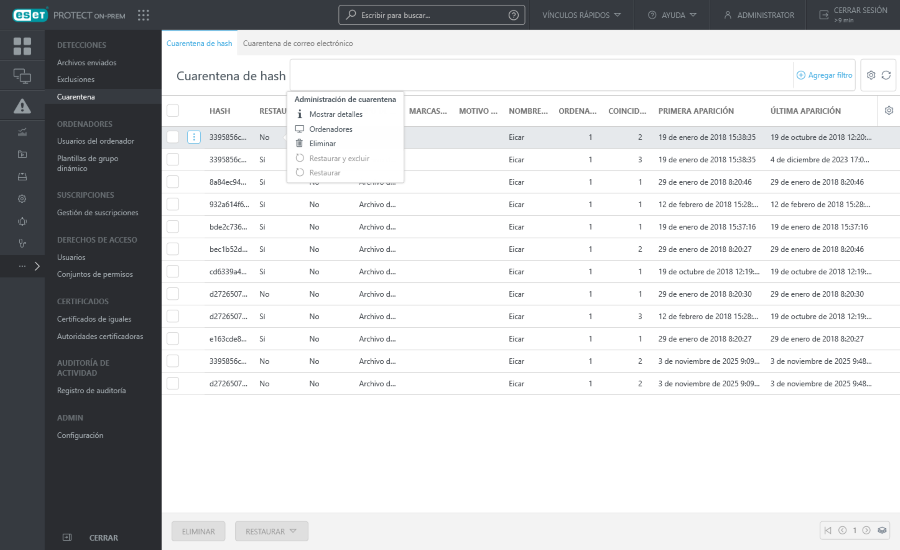
Hay dos formas de acceder a Cuarentena:
•Más > Cuarentena.
•Detalles del ordenador > Detecciones y cuarentena > ficha Cuarentena.
Si hace clic en un elemento de la sección Cuarentena, abrirá el menú Gestión de cuarentena.
• Mostrar detalles: muestra el dispositivo de origen, el nombre y el tipo de la detección, el nombre del objeto con la ruta completa al archivo, el hash, el tamaño, etc. La función
  Cargar está disponible en el menú de detalles y le permite cargar el archivo en cuarentena para un análisis más profundo y una investigación avanzada:
o Cargar: abre la tarea Cargar archivo en cuarentena para cargar el archivo en cuarentena en un directorio compartido.
o Cargar archivo en el servidor: crea una tarea del cliente para cargar de forma segura el archivo en cuarentena en un directorio del servidor de ESET PROTECT especificado en Configuración. En Contraseña del objeto, escriba una contraseña para cifrar el archivo por motivos de seguridad. Cuando finalice la carga, habrá dos archivos disponibles en el servidor: un archivo JSON que contiene el hash de detección y un archivo comprimido protegido por contraseña con el archivo puesto en cuarentena.
|
La función Cargar/Cargar archivo en el servidor solo se recomienda a usuarios con experiencia. |

• Ordenadores: abre la sección Ordenadores con los dispositivos filtrados conectados al archivo en cuarentena.
• Eliminar: quita el archivo de la cuarentena y el dispositivo afectado.
• Restaurar: restaura el archivo en su ubicación original.
• Restaurar y excluir: restaura la ubicación original del archivo y excluye el archivo del análisis (impide que la aplicación de ESET vuelva a informar sobre él).
Cuarentena de correo electrónico
Puede administrar todos los correos electrónicos en cuarentena desde un lugar en ESET PROTECT Web Console. La pestaña Cuarentena de correo electrónico muestra la lista de correos electrónicos en cuarentena de los servidores de correo administrados.
|
Requisitos previos: •ESET Management Agent 12.0 y versiones posteriores. •ESET Mail Security para Microsoft Exchange Server 11.1 y versiones posteriores: |
Haga clic en un correo electrónico en cuarentena y seleccione una acción en el menú contextual:
• Liberar: cree una tarea de cliente para liberar el correo electrónico de la cuarentena.
• Eliminar: cree una tarea de cliente para eliminar el correo electrónico en cuarentena; el correo electrónico eliminado puede tardar varios minutos en desaparecer.
Filtros y personalización del diseño
Puede personalizar la vista de pantalla actual de Web Console:
•Administre el panel lateral y la tabla principal.
•Agregar filtros y preajustes de filtros. Puede usar etiquetas para filtrar los elementos mostrados.