
Comprobar si hay actualizaciones de la aplicación
La tarea Comprobar si hay actualizaciones de la aplicación impone la comprobación de las actualizaciones de las aplicaciones de ESET (actualizaciones automáticas) en los equipos gestionados:
|
Las aplicaciones de ESET admitidas son las siguientes: •ESET Endpoint Antivirus/Security para Windows versión 10.1 y posteriores •ESET Server Security para Microsoft Windows Server versión 11.0 y posteriores |

•Si hay disponible una versión posterior de la aplicación de seguridad de ESET, se descarga.
•La actualización de la aplicación de seguridad de ESET requiere un reinicio del equipo, pero no inmediatamente (el reinicio no es obligatorio). El administrador de ESET PROTECT On-Prem puede aplicar la actualización y el reinicio del equipo de forma remota desde la consola web mediante la tarea Apagar cliente del equipo con la casilla de verificación Reiniciar equipos seleccionada.
•La aplicación de seguridad anterior de ESET sigue siendo completamente funcional hasta el reinicio. La actualización se realiza después del siguiente reinicio del equipo.
Seleccione una de las siguientes opciones para crear una nueva tarea del cliente:
•Haga clic en Tareas > Agregar >  Tarea de cliente.
•Haga clic en Tareas > seleccione el tipo de tarea deseada y haga clic en Agregar > Tarea de cliente.
•Haga clic en el dispositivo de destino en Ordenadores y seleccione  Tareas > Nueva tarea.
Básica
En la sección Básico, introduzca la información básica sobre la tarea, como Nombre y Descripción (opcional). Haga clic en Seleccionar etiquetas para asignar etiquetas.
En el menú desplegable Tarea, seleccione el tipo de tarea que desea crear y configurar. Si seleccionó un tipo de tarea específico antes de crear una nueva tarea, se preselecciona Tarea en función de la elección anterior que haya hecho. Tarea (vea la lista de Todas las tareas) define las configuraciones y el comportamiento para la tarea.
Configuración
|
No hay una configuración disponible para esta tarea. |
Resumen
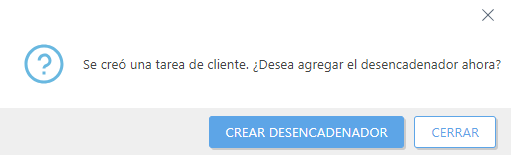
Revise el resumen de la configuración y haga clic en Finalizar. Se crea la Tarea de cliente u se abrirá una ventana pequeña:
•Haga clic en Crear desencadenador (recomendado) para especificar destinos de la tarea del cliente (equipos o grupos) y el desencadenador.
•Si hace clic en Cerrar, puede crear un Desencadenador más tarde: haga clic en la Tarea del cliente y seleccione  Ejecutar en del menú desplegable.
En Tareas, puede ver la barra indicadora de progreso, el ícono de estado y los detalles de cada una de las tareas creadas.