
Reversión de la actualización de los módulos de la aplicación
En casos donde una actualización de módulo de la aplicación causa problemas o si no desea aplicar la actualización a todos los clientes (por ejemplo, para realizar pruebas o al utilizar actualizaciones previas al lanzamiento) puede utilizar la tarea Reversión de actualizaciones de módulo. Cuando se aplica esta tarea, los módulos de la aplicación se restablecerán a la versión anterior.
Seleccione una de las siguientes opciones para crear una nueva tarea del cliente:
•Haga clic en Tareas > Agregar >  Tarea de cliente.
•Haga clic en Tareas > seleccione el tipo de tarea deseada y haga clic en Agregar > Tarea de cliente.
•Haga clic en el dispositivo de destino en Ordenadores y seleccione  Tareas > Nueva tarea.
Básica
En la sección Básico, introduzca la información básica sobre la tarea, como Nombre y Descripción (opcional). Haga clic en Seleccionar etiquetas para asignar etiquetas.
En el menú desplegable Tarea, seleccione el tipo de tarea que desea crear y configurar. Si seleccionó un tipo de tarea específico antes de crear una nueva tarea, se preselecciona Tarea en función de la elección anterior que haya hecho. Tarea (vea la lista de Todas las tareas) define las configuraciones y el comportamiento para la tarea.
Configuración
Expanda esta sección para personalizar la configuración de la reversión de actualizaciones de módulos de la aplicación.
Acción
•Habilitar actualizaciones: las actualizaciones están habilitadas y el cliente recibirá la próxima actualización del módulo de la aplicación.
•Revertir y deshabilitar las próximas actualizaciones: las actualizaciones se deshabilitan durante el período de tiempo determinado en el menú desplegable Deshabilitar intervalo (12, 24, 36, 48 horas o hasta que se revoque).
|
Sea precavido cuando usa la opción Hasta que se revoque, ya que esta opción presenta un riesgo de seguridad. |

Resumen
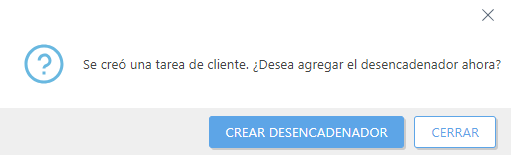
Revise el resumen de la configuración y haga clic en Finalizar. Se crea la Tarea de cliente u se abrirá una ventana pequeña:
•Haga clic en Crear desencadenador (recomendado) para especificar destinos de la tarea del cliente (equipos o grupos) y el desencadenador.
•Si hace clic en Cerrar, puede crear un Desencadenador más tarde: haga clic en la Tarea del cliente y seleccione  Ejecutar en del menú desplegable.
En Tareas, puede ver la barra indicadora de progreso, el ícono de estado y los detalles de cada una de las tareas creadas.