
Ruční přidání nových zařízení
Tato funkce umožňuje ručně přidat zařízení, která nebyly nalezena nebo přidána automaticky. Nová zařízení můžete přidávat v sekci Počítače nebo Skupina.
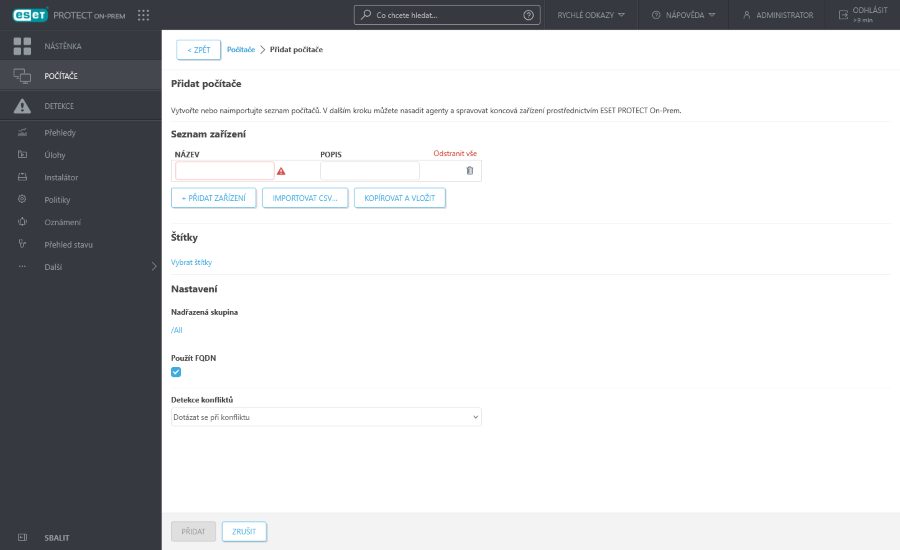
1.Pro přidání nového zařízení klikněte na Počítače > Přidat a poté vyberte Počítače (případně klikněte na ikonu  ozubeného kolečka vedle existující Statické skupiny a poté klikněte na Přidat > Počítače).
2.Přidat počítače – můžete použít několik možností:
oZadejte IP adresu nebo název hostitele zařízení, které chcete přidat, a ESET PROTECT On-Prem jej vyhledá v síti. Volitelně můžete napsat Popis zařízení.
o+ Přidat zařízení pro přidání dalších zařízení. Pokud chcete smazat zařízení ze seznamu, klikněte na ikonu koše nebo klikněte na Odstranit vše.
oImportovat CSV pro nahrání .csv souboru se seznam zařízení k přidání. Pro více informací viz Import CSV.
oKopírovat a vložit vlastní seznam zařízení oddělených vlastním oddělovačem. Tato funkce pracuje podobně jako import .csv souboru.
3.Pro přiřazení štítku klikněte na možnost Vybrat štítky.
4.Nadřazená skupina – vyberte existující nadřazenou skupinu a klikněte na OK.
5.Použít FQDN:
oZaškrtněte toto políčko a server ESET PROTECT přeloží zadanou IP adresu nebo název zařízení na plně kvalifikovaný název domény.
oZrušte zaškrtnutí políčka pro import zadaných názvů zařízení. Tato možnost urychluje hromadný import zaízení s názvy ve formátu FQDN (například import z . csv).
6.Z rozbalovacího menu Detekce konfliktů vyberte akci, která se má provést, pokud již zařízení v ESET PROTECT On-Prem existuje:
•Dotázat se při detekci – když je zjištěn konflikt, program vás požádá o výběr akce (viz níže).
•Přeskočit duplicitní zařízení – duplicitní zařízení nebudou přidávána.
•Vytvořit duplicitní zařízení – budou přidána nová zařízení, ale s jinými názvy.
•Přesunout duplicitní zařízení do skupiny – konfliktní zařízení budou přesunuta do nadřazené skupiny.
7.Akci dokončete kliknutím na tlačítko Přidat.
|
Přidání více zařízení může trvat déle (může být provedeno zpětné DNS vyhledávání – viz výše Použít FQDN). |

8.Zobrazí se okno Všechna zařízení byla úspěšně přidána.
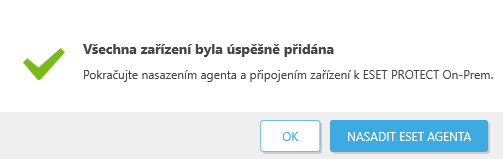
•Klikněte na tlačítko Nasadit ESET Agenta – ve vytvoření instalačního balíčku vyberte operační systém a typ nasazení agenta.
•Kliknutím na tlačítko OK nasadíte agenta později. Přidaná zařízení se zobrazí v sekci Počítače. Pro nasazení agenta klikněte na zařízení >  Moduly platformy:
o Nasazení agenta pomocí instalátoru – v sekci Vytvořit instalátor vyberte operační systém a typ nasazení agenta.
o Nasazení agenta pomocí serverové úlohy – pro nasazení agenta použijte serverovou úlohu.