
بدء إعداد عميل MSP
بعد استيراد حساب MSP الخاص بك ومزامنة شجرة MSP، يمكنك البدء في إعداد الشركات. يقوم إعداد عميل MSP بإنشاء:
- برنامج ESET Management المخصص أو العامل المجمع وبرنامج تثبيت تطبيق أمان ESET. لا يدعم إعداد عميل MSP إنشاء برامج تثبيت ESET Full Disk Encryption أو برامج تثبيت موصل ESET Inspect.
- هو مستخدم MSP التي يمكن أن تدير أجهزة الكمبيوتر الشركة باستخدام وحدة تحكم الويب.
يمكنك أيضاً تجاوز إعداد عميل MSP، لكننا نوصي بإكمال إعداد MSP.
|
يمكنك فقط إنشاء شركة بمقعد صالح واحد على الأقل. |

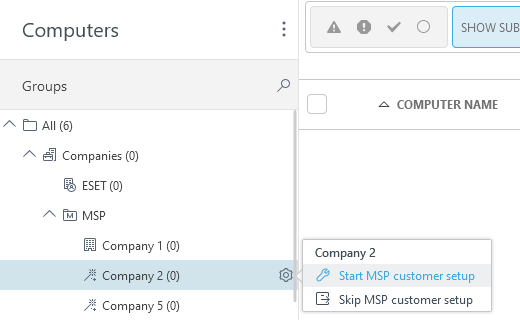
- في النافذة أجهزة الكمبيوتر، انقر فوق أيقونة الترس بجوار الشركة التي تريد إعدادها وحدد بدء إعداد عميل MSP.
- لحفظ التكوين كإعداد افتراضي، حدد خانة الاختيار أسفل تذكر الإعدادات. انقر فوق متابعة.
- إذا كنت ترغب في إنشاء مثبت مخصص أثناء الإعداد (مستحسن)، حدد خانة الاختيار أسفل إنشاء برنامج التثبيت.
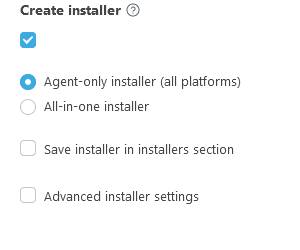
- يمكنك إنشاء نوعين من برامج التثبيت:
- برنامج التثبيت للعامل فقط (جميع الأنظمة الأساسية) - يمكنك تثبيت برنامج تثبيت البرنامج النصي للعامل على أجهزة كمبيوتر تعمل بأنظمة Windows وmacOS وLinux.
- برنامج التثبيت الشامل - يتكون برنامج التثبيت من عامل ESET Management وتطبيق أمان ESET للأعمال المحدد (نظام Windows). إذا كنت لا ترى خيار برنامج التثبيت الشامل، فتأكد من تعيين اشتراك للشركة.
- التطبيق / الإصدار - حدد تطبيق أمان ESET الذي سيتم تثبيته معاً باستخدام وكيل ESET Management. بشكل افتراضي، يتم تحديد أحدث إصدار مسبقاً (مُوصى به). يمكنك تحديد إصدار قديم.
- حدد اللغة من القائمة المنسدلة اللغة.
- حدد خانة الاختيار أوافق على شروط الاستخدام الحالية والمستندات القانونية الإضافية (اتفاقية ترخيص المستخدم النهائي) المطبقة على حماية ESET المثبتة وأقر بـ سياسة الخصوصية. راجع المستندات القانونية لتطبيقات ESET وخدماتها ومنصاتها.
لحفظ برنامج التثبيت في برامج التثبيت للاستخدام في المستقبل، حدد خانة الاختيار بجوار حفظ برنامج التثبيت في قسم برامج التثبيت.
 إعدادات برنامج التثبيت المتقدمة (موصى به)
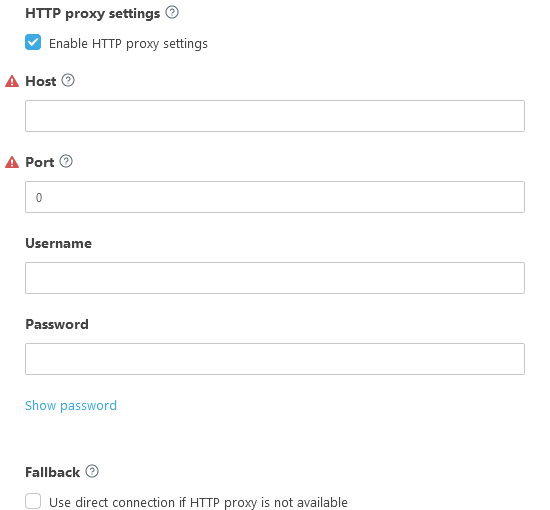
- انقر فوق متابعة للنقل إلى القسم المستخدم.
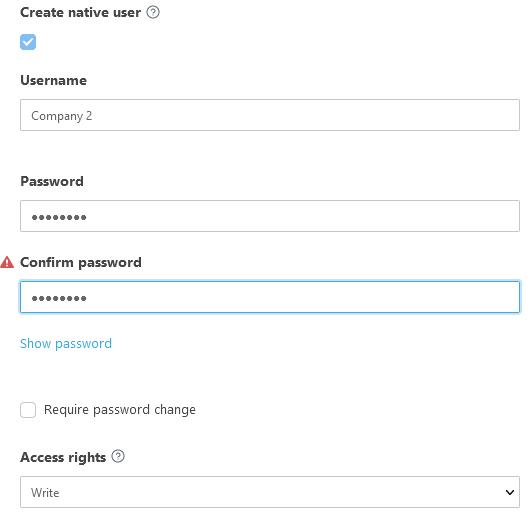
- إذا أردت إنشاء المستخدم الجديد للشركة (مستحسن)، حدد خانة الاختيار بجوار إنشاء المستخدم الأصلي. يمكن للمستخدم تسجيل الدخول إلى وحدة تحكم الويب وإدارة أجهزة الشركة. أدخل اسم مستخدم (لا يحتوي على الحروف التالية , ; ") وكلمة مرور صالحة للمستخدم الجديد.
- يتطلب تغيير كلمة المرور - يجب على المستخدم تغيير كلمة المرور الخاصة به بعد تسجيل الدخول لأول مرة.
- حقوق الوصول - حدد إذا كان لدى المستخدم الوصول القراءة والاستخدام أو الكتابة إلى كائنات الشركة (أجهزة الكمبيوتر والسياسات والمهام).
|
مزامنة AD غير متاحة للمستخدمين الذين تم إنشائهم باستخدام إعداد شركة MSP. |

هل تواجهك مشكلات في إنشاء مستخدم؟ تأكد من حصولك على الأذونات اللازمة.
انقر فوق إنهاء لإعداد برامج التثبيت. انقر فوق الارتباط وقم بتنزيل برنامج التثبيت الذي تحتاجه. يمكنك أيضاً إعادة تنزيل برنامج التثبيت من قائمة برامج التثبيت إذا قمت بتحديد حفظ برنامج التثبيت.