
برامج التثبيت
يعرض هذا القسم طريقة إنشاء حزم برنامج تثبيت العامل لنشر عامل ESET Management في أجهزة الكمبيوتر العميلة. يتم حفظ حزم برنامج التثبيت في وحدة التحكم على شبكة الإنترنت ESET PROTECT ويمكنك تعديلها وتنزيلها مرة أخرى عند الضرورة.
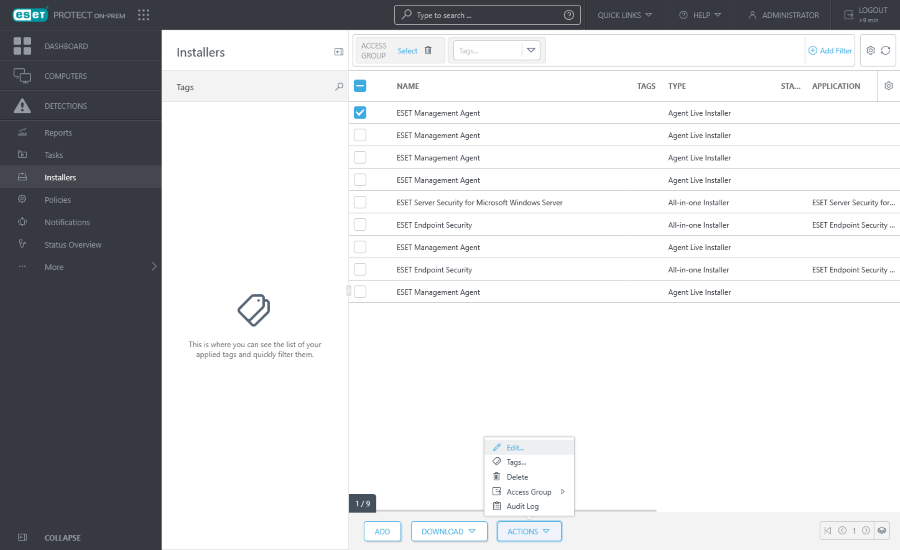
انقر على  برامج التثبيت > إضافة، ثم حدد نظام التشغيل.
 Windows
- قم بتنزيل برنامج التثبيت أو استخدام Remote Deployment Tool من ESET—توفر حزمة العامل وبرنامج تثبيت تطبيق أمان ESET خيارات التكوين المتقدمة، بما في ذلك إعدادات السياسة لتطبيقات وكيل ESET Management وتطبيقات ESET، واسم مضيف خادم ESET PROTECT والمنفذ وإمكانية تحديد مجموعة أصل. يمكنك نشر برنامج التثبيت محلياً أو عن بُعد (باستخدام Remote Deployment Tool من ESET).
- نشر العامل أولاً (برنامج تثبيت البرنامج النصي للعامل)—يفيد هذا النوع من نشر العامل عندما لا يناسبك خيارا النشر عن بعد والمحلي. يمكنك توزيع برنامج تثبيت البرنامج النصي للعامل عبر البريد الإلكتروني وجعل المستخدم ينشره. يمكنك أيضاً تشغيل برنامج تثبيت البرنامج النصي للعامل من وسائط قابلة للإزالة (كمحرك فلاش USB، على سبيل المثال).
- استخدام GPO أو SCCM للنشر—استخدم هذا الخيار للنشر الجماعي لعامل ESET Management على أجهزة الكمبيوتر العميلة.
 macOS
macOS
- نشر العامل أولاً (برنامج تثبيت البرنامج النصي للعامل)—يفيد هذا النوع من نشر العامل عندما لا يناسبك خيارا النشر عن بعد والمحلي. يمكنك توزيع برنامج تثبيت البرنامج النصي للعامل عبر البريد الإلكتروني وجعل المستخدم ينشره. يمكنك أيضاً تشغيل برنامج تثبيت البرنامج النصي للعامل من وسائط قابلة للإزالة (كمحرك فلاش USB، على سبيل المثال).
 Linux
Linux
- نشر العامل أولاً (برنامج تثبيت البرنامج النصي للعامل)—يفيد هذا النوع من نشر العامل عندما لا يناسبك خيارا النشر عن بعد والمحلي. يمكنك توزيع برنامج تثبيت البرنامج النصي للعامل عبر البريد الإلكتروني وجعل المستخدم ينشره. يمكنك أيضاً تشغيل برنامج تثبيت البرنامج النصي للعامل من وسائط قابلة للإزالة (كمحرك فلاش USB، على سبيل المثال).
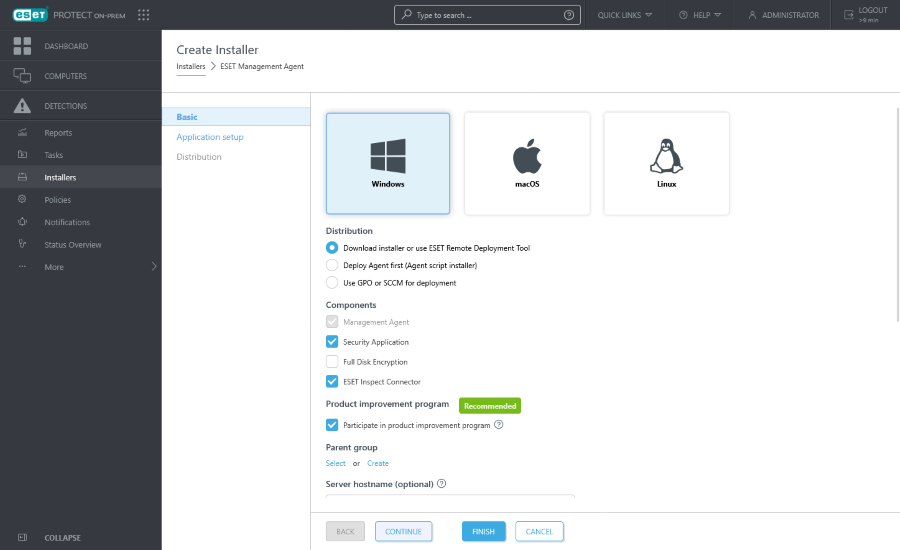
تنزيل برامج التثبيت من قائمة برامج التثبيت
- انقر فوق > برامج التثبيت > إنشاء برنامج تثبيت.
- حدد خانة الاختيار بجوار برنامج التثبيت الذي تريد تنزيله.
- انقر فوق تنزيل واختر حزمة التثبيت الصحيحة (استناداً إلى وحدات البت أو نظام التشغيل).
|
في حالة توفر إصدار أحدث من تطبيق ESET في برنامج التثبيت (تطبيق أمان ESET أو موصل ESET Inspect أو ESET Full Disk Encryption)، تظهر نافذة:
|

- يمكنك العثور على حزمة التثبيت في المجلد حيث يحفظ متصفح الويب الملفات التي تم تنزيلها.
تحرير برامج التثبيت من قائمة برامج التثبيت
- انقر فوق > برامج التثبيت > إنشاء برنامج تثبيت.
- حدد خانة الاختيار بجوار برنامج التثبيت الذي تريد تحريره.
- انقر فوق الإجراءات > تحرير لتعديل حزمة برنامج التثبيت.
برامج التثبيت والأذونات
يمكن للمستخدم إنشاء أو تحرير برامج التثبيت المضمنة في المجموعات التي يكون للمستخدم بها إذن الكتابة من أجل المجموعات وأجهزة الكمبيوتر وبرامج التثبيت المخزنة.
لتنزيل برامج التثبيت التي تم إنشاؤها بالفعل ، يحتاج المستخدم إلى إذن الاستخدام من أجل المجموعات وأجهزة الكمبيوتر وبرامج التثبيت المخزنة.
|
|
الصفحة الرئيسية المجموعة - يتم اكتشاف المجموعة الرئيسية تلقائياً استناداً إلى مجموعة الأذونات المعينة للمستخدم النشط حالياً.
|
نموذج سيناريو: يحتوي حساب المستخدم النشط حالياً على حق الوصول للكتابة لمهمة عميل تثبيت البرامج، كما أن حساب المستخدم المجموعة الرئيسية هي "Department_1". عندما يقوم المستخدم بإنشاء مهمة عميل تثبيت البرامج جديدة، سيتم تحديد "Department_1" تلقائياً كمهمة العميل المجموعة الرئيسية. |

إذا كانت المجموعة الرئيسية المحددة مسبقاً لا تلبي توقعاتك، فيمكنك تحديد المجموعة الرئيسية يدوياً.
السماح للمستخدم بإنشاء برامج التثبيت
|
يريد المسؤول السماح للمستخدم أحمد بإنشاء برامج تثبيت جديدة أو تحريرها في مجموعة أحمد. يجب أن يتبع المسؤول هذه الخطوات:
تعد هذه الأذونات الحد الأدنى من المتطلبات من أجل استخدام برامج التثبيت بشكل كامل (الإنشاء والتحرير).
|
عوامل التصفية وتخصيص التصميم
يمكنك تخصيص عرض شاشة وحدة تحكم الويب الحالية:
- إدارة اللوحة الجانبية والجدول الرئيسي.
- أضف عوامل التصفية ومجموعات عوامل تصفية مسبقة. يمكنك استخدام العلامات لتصفية العناصر المعروضة.