
Изтегляне на конфигурацията от ESET HOME
За да изтеглите конфигурацията на VPN на рутера, следвайте стъпките по-долу:
1.Влезте в акаунта си ESET HOME.
2.В менюто щракнете върху Членове.
3.Изберете собственика на акаунта от списъка с членове.
4.Щракнете върху Добавяне на защита, изберете един от наличните ви абонаменти и след това щракнете върху Продължаване.
5.Щракнете върху Защита на това устройство и изберете VPN за рутер. Алтернативно, щракнете върху Защита на друго устройство и отворете имейла с инструкции, който сте получили.
|
Достъп до VPN за рутер За да използвате VPN за рутер, трябва да изберете член, означен като Собственика на акаунта, и да имате ниво на абонамент ESET HOME Security Ultimate или ESET Small Business Security. |

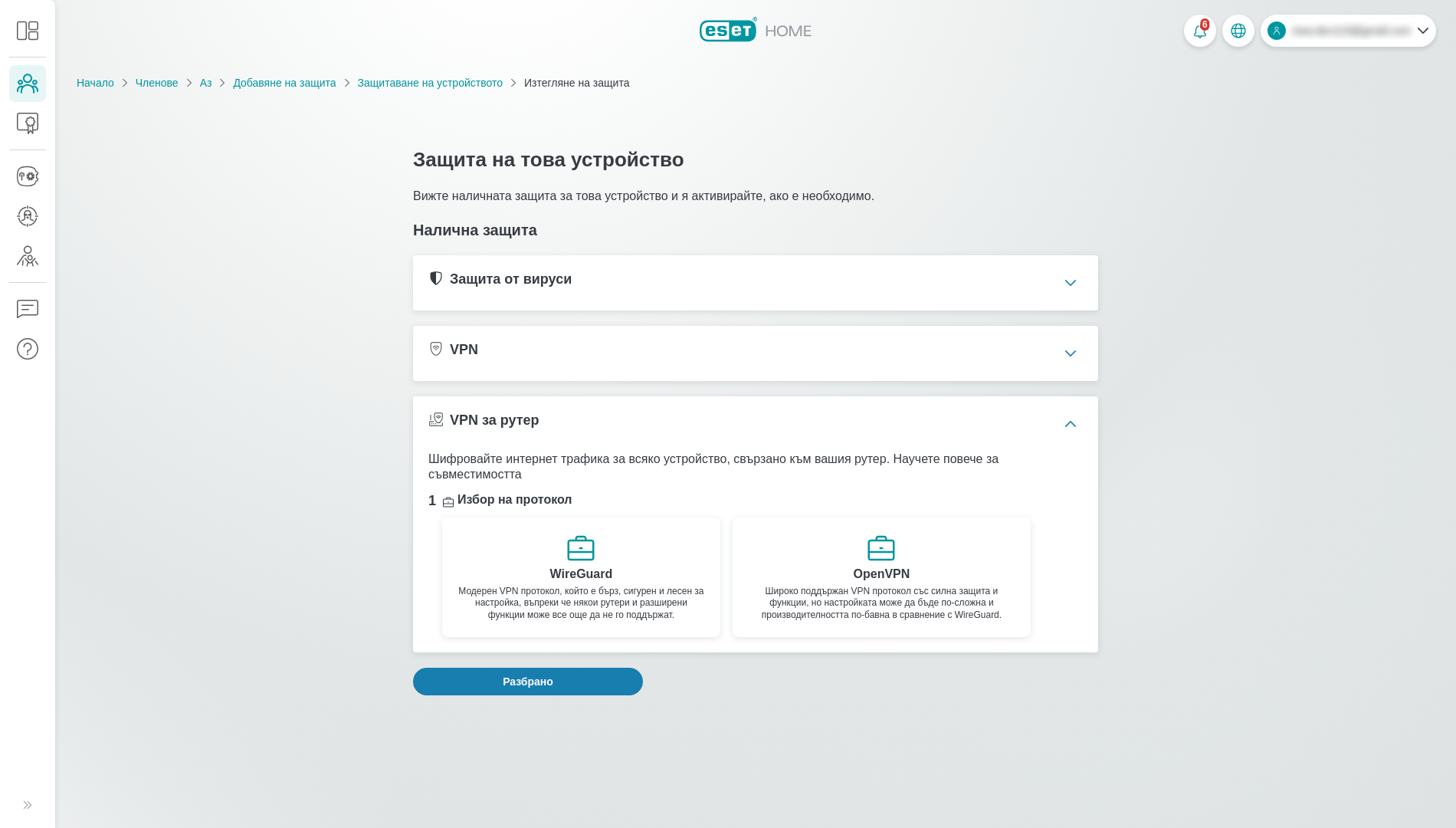
6.Изберете един от следните протоколи:
a.WireGuard – изберете местоположението и порта от падащото меню.
b.OpenVPN – изберете местоположение, протокол (изберете UDP за по-висока скорост или TCP за по-голяма надеждност) и порт от падащото меню.
7.Щракнете върху Изтегляне и запишете конфигурационния файл.
|
Запишете потребителското име и паролата. Необходими са ви идентификационните данни, когато прилагате конфигурацията на OpenVPN към вашия рутер. |
8.За да приложите конфигурацията, следвайте инструкциите за вашия рутер Asus или TP-Link. Процедурата за импортиране на конфигурацията на VPN за рутер от друг производител е много сходна.
9.VPN за рутер вече е активиран. Ще видите VPN за рутер, посочен под VPN в страничното меню.
|
WireGuard е модерен VPN протокол, така че някои рутери може все още да не го поддържат. |

|
|
Протоколът за управление на трансфера (TCP) и Протоколът за потребителски дейтаграми (UDP) се нуждаят само от един порт за двупосочен трафик. Номерата на портове от 0 до 1023 са добре познати портове или системни портове. Тези портове се използват от системата за общи мрежови услуги. Портът по подразбиране за некриптиран HTTP трафик е 80. Портът по подразбиране за криптиран HTTPS трафик е 443. |
|
|
Можете да активирате само една конфигурация на VPN за рутер за един абонамент. Ако искате да го активирате за друг рутер, най-напред го деактивирайте за текущия. |