1.Проверете дали вашият рутер TP-Link поддържа протокола WireGuard.
2.На вашето устройство отворете браузър и посетете http://tplinkwifi.net или въведете 192.168.0.1 в адресната лента, за да влезете във вашия рутер.
3.Влезте с вашия идентификатор за TP-Link или с паролата, която сте задали за рутера.
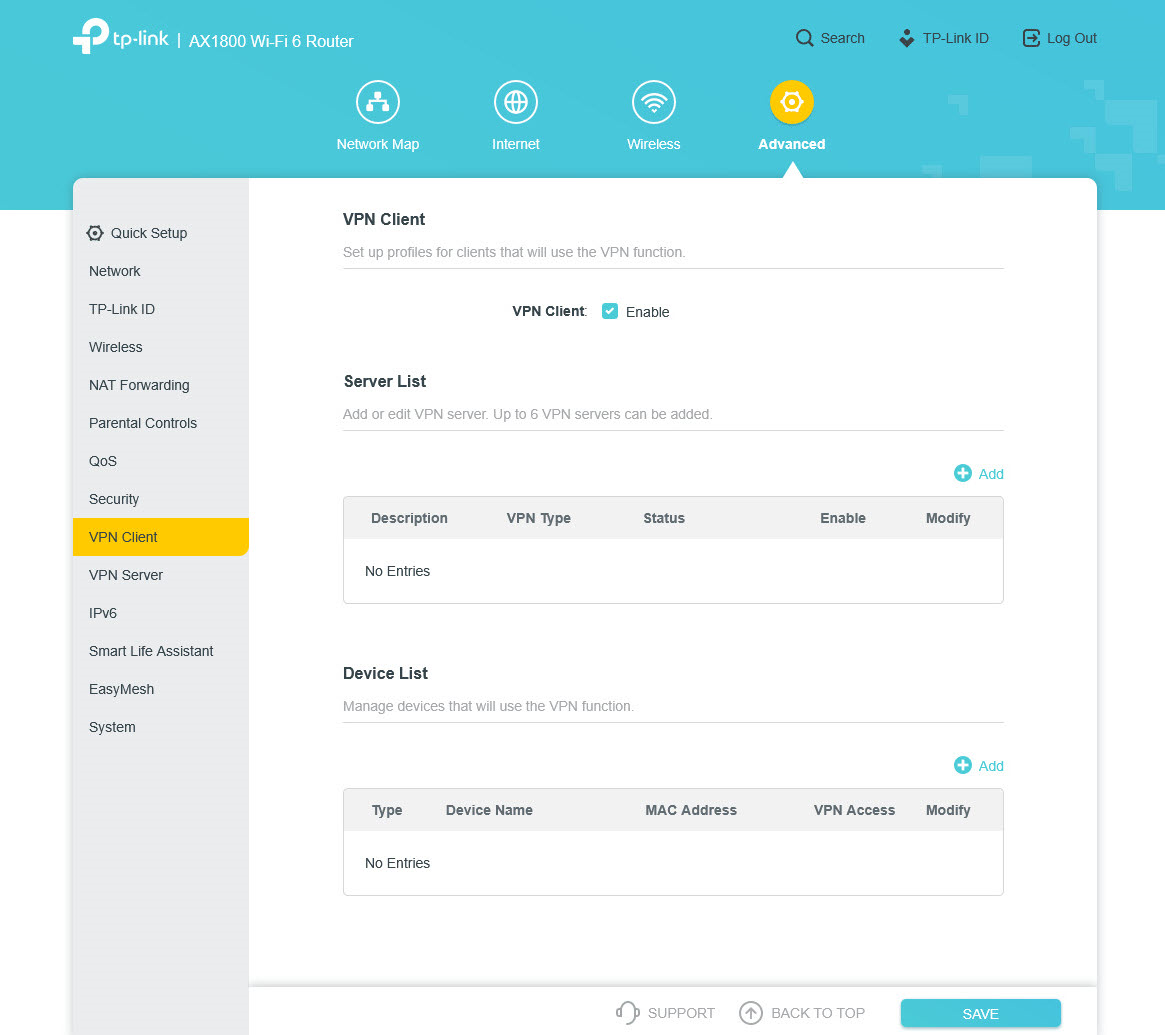
4.Щракнете върху раздела Advanced (Разширени) в горната част на екрана.
5.Щракнете върху VPN Client (VPN клиент), след това активирайте опцията VPN Client (VPN клиент) и щракнете върху SAVE (Запис).
6.В раздела Server List (Списък със сървъри) щракнете върху Add (Добавяне), за да създадете нов профил.
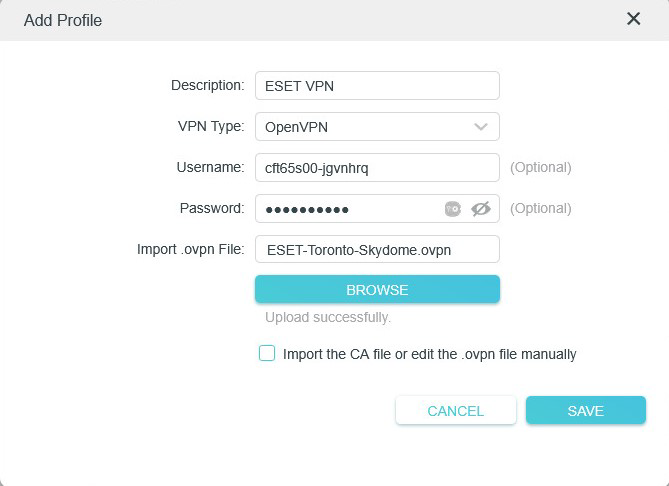
7.Въведете следната информация:
a.Description (Описание) – Посочете описание на VPN профила.
b.VPN Type (Тип VPN) – Изберете WireGuard.
8.Щракнете върху Browse (Търсене), за да качите файла .conf, който сте изтеглили (който обикновено се намира в папката Изтегляния), след което щракнете върху Save (Запис).
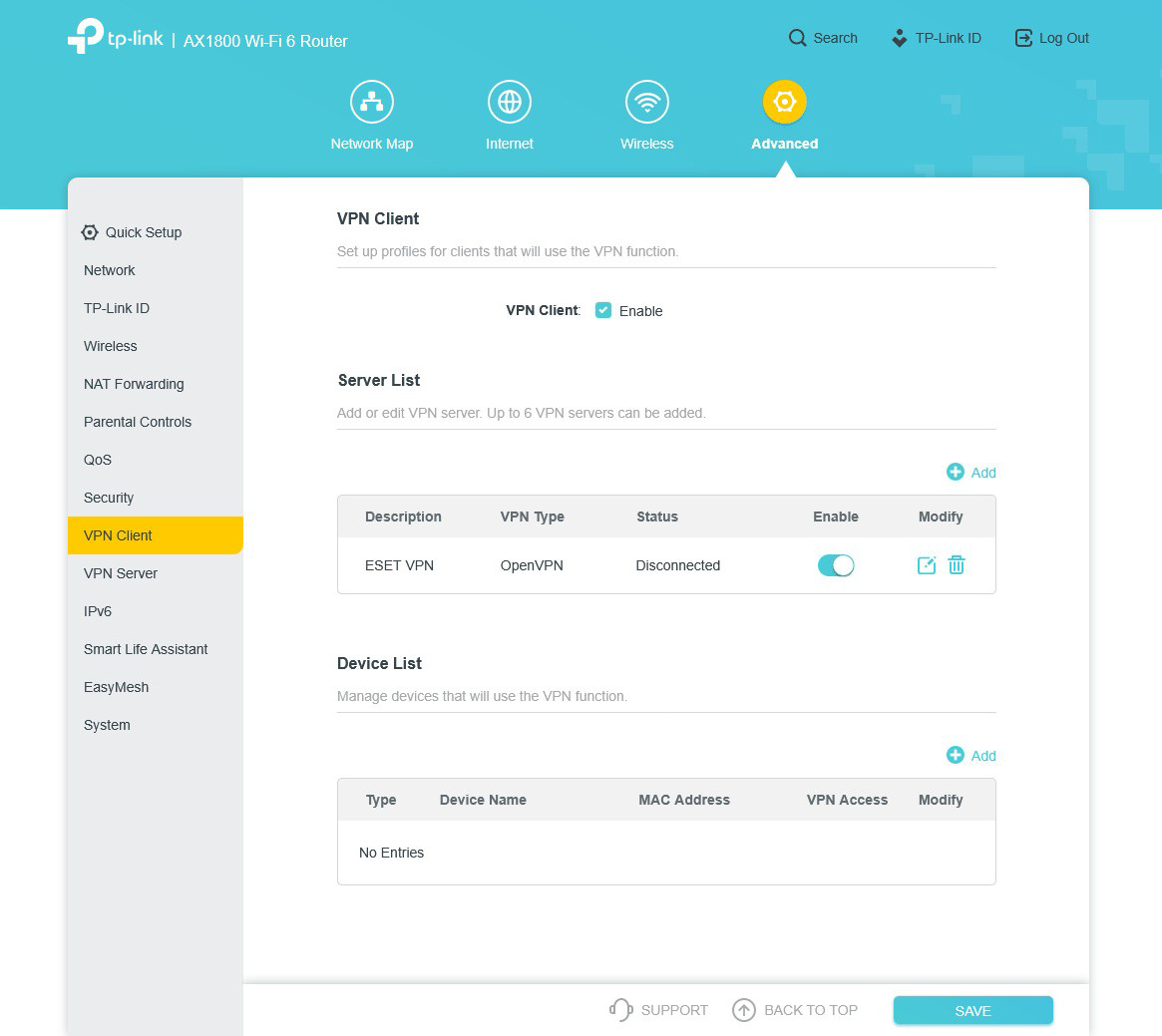
9.Ще видите качения профил на VPN в раздела Server List (Списък със сървъри).
10.Проверете и активирайте профила WireGuard в Server List (Списък със сървъри).
11.Превъртете надолу до раздела Device List (Списък с устройства) и щракнете върху Add (Добавяне). Можете да добавите устройства, които ще използват VPN връзката.
|

|
За да видите кой модел официално поддържа протокола WireGuard, вижте следващата статия.
|
|