Тази страница е създадена, за да ви помогне лесно да настроите вашия рутер с необходимата конфигурация на VPN. С цел опростяване и яснота инструкциите са разделени на разширяеми раздели.
Първият раздел ви води през основните стъпки за настройка, които трябва да изпълните, преди да добавите каквато и да е конфигурация на VPN. Вторият раздел показва как да настроите WireGuard клиент на рутера си – от импортирането на конфигурацията до нейното активиране. Третият раздел предоставя ръководство стъпка по стъпка за прилагането на конфигурация OpenVPN.
1.Проверете дали Wi-Fi рутерът е свързан правилно (Ethernet кабелът е свързан към WAN порта) и дали бутонът за захранване е включен.
2.Свържете устройство към рутера или чрез Ethernet кабел, или като откриете името по подразбиране на Wi-Fi (SSID). Мрежовите настройки по подразбиране на рутера, включително SSID и паролата, обикновено са показани на етикета на продукта, разположен на гърба на рутера.
|

|
Например WiFi SSID: ASUS_20.
|
3.На вашето устройство отворете който и да е браузър и посетете http://www.asusrouter.com или въведете 192.168.0.1 в адресната лента, за да влезете в рутера.
4.Въведете потребителското име и паролата на рутера.
5.Следвайте стъпките за завършване на настройката и свързване с интернет. |
1.Проверете дали вашият рутер Asus поддържа протокола WireGuard.
2.На вашето устройство отворете който и да е браузър и посетете http://www.asusrouter.com или въведете 192.168.0.1 в адресната лента, за да влезете в рутера.
3.Въведете потребителското име и паролата на рутера.
4.В Advanced settings щракнете върху VPN.
5.В горната част отидете в раздела VPN Client (VPN клиент).
6.Щракнете върху Add profile (Добавяне на профил) и изберете WireGuard.
7.Въведете следната информация:
a.Description (Описание) – Посочете описание на VPN профила.
b.Protocol (Протокол) – Изберете UDP или TCP.
8.Импортирйте файл .conf – изберете файла, който сте изтеглили (който обикновено се намира в папката Изтегляния) и щракнете върху Upload (Качване).
9.За да активирате VPN профила, щракнете върху Activate (Активиране). Можете да добавите устройства, които ще използват VPN връзката.
|
1.На вашето устройство отворете който и да е браузър и посетете http://www.asusrouter.com или въведете 192.168.0.1 в адресната лента, за да влезете в рутера.
2.Въведете потребителското име и паролата на рутера.
3.В Advanced settings щракнете върху VPN.
4.В горната част отидете в раздела VPN Client (VPN клиент).
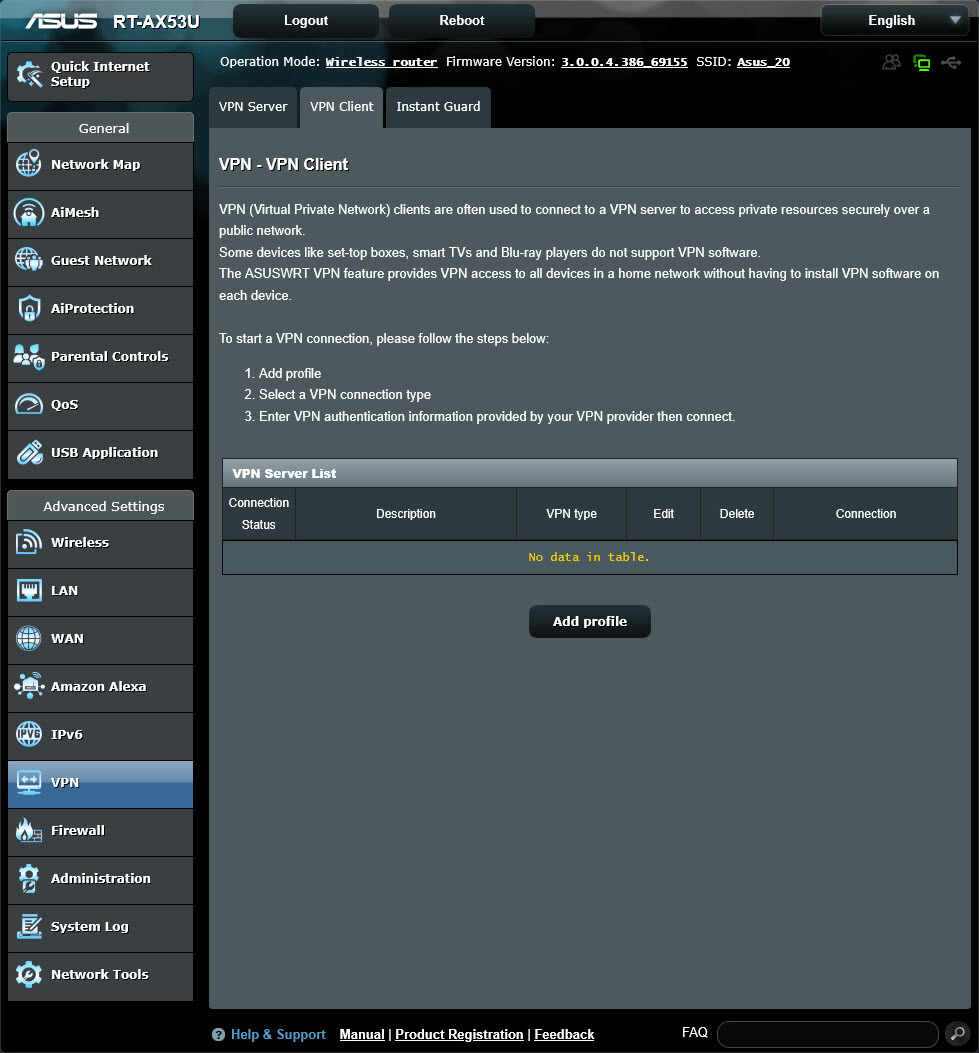
5.Щракнете върху Add profile (Добавяне на профил) и изберете OpenVPN (Отваряне на VPN).
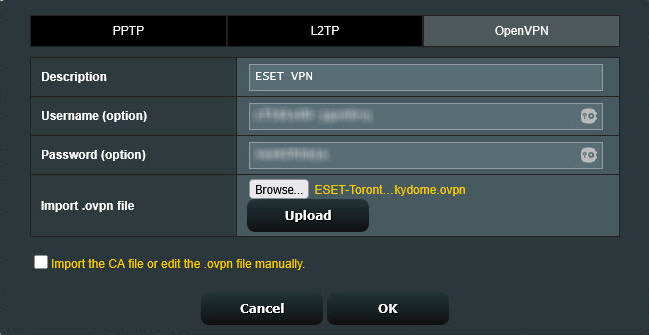
6.Въведете следната информация:
a.Description (Описание) – Посочете описание на VPN профила.
b.Username (Потребителско име) и Password (Парола) – използвайте идентификационните данни, предоставени в стъпка 6 на Изтегляне на конфигурация.
7.Импортирайте файл .ovpn – изберете файла, който сте изтеглили (който обикновено се намира в папката Изтегляния) и щракнете върху Upload.
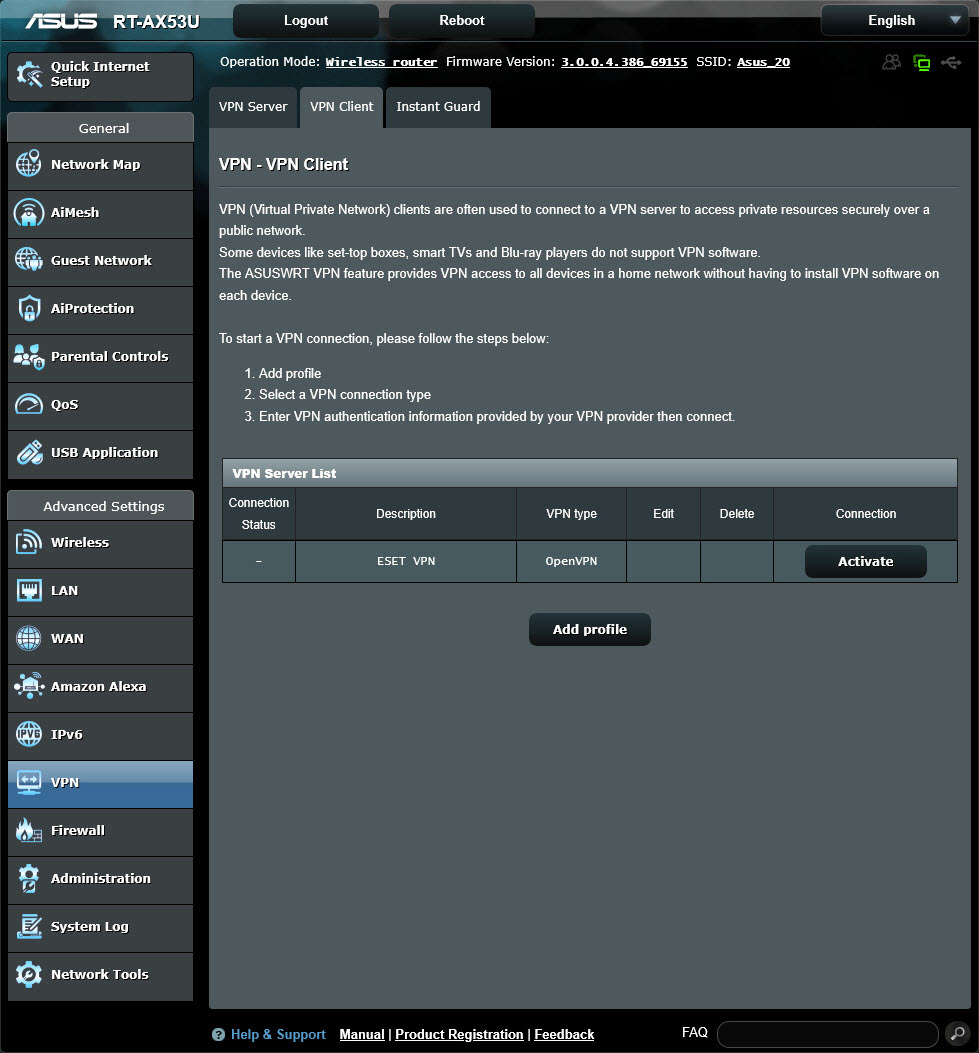
8.За да активирате VPN профила, щракнете върху Activate (Активиране). Можете да добавите устройства, които ще използват VPN връзката.
|


