Raport dotyczący zachowania
Raport behawioralny zawiera niezbędne dane o sprawdzanym pliku i zaobserwowanym zachowaniu z analizy piaskownicy. Każda próbka może być powiązana z wieloma zaobserwowanymi zachowaniami.
Aby wyświetlić raport, przejdź do sekcji Przesłane pliki w konsoli internetowej. Następnie wybierz plik i kliknij kolejno pozycje Pokaż szczegóły > Wyświetl zachowanie, aby wyświetlić raport dotyczący zachowania pliku.
Układ raportów behawioralnych
Układ raportu i dostępne sekcje zależą od rodzaju subskrypcji:
Sekcje raportu |
EDR/XDR |
bez EDR / bez XDR |
|---|---|---|
|
|
|
|
X |
|
|
|
|
|
|
|
|
X |
|
|
X |

|
Wszystkie raporty dotyczące zachowania dla użytkowników nieposiadających subskrypcji EDR/XDR, wygenerowane przed 15 grudnia 2025 roku, pozostaną w starszym formacie. |

Wynik
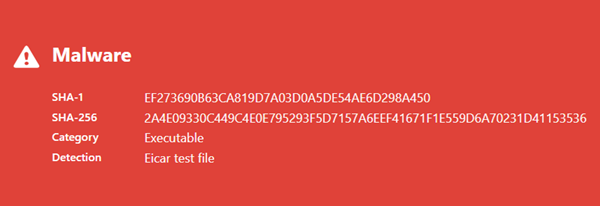
Sekcja wyników stanowi ostateczną ocenę pliku. Sekcja zawiera skróty SHA-1 i SHA-256 przesłanego pliku, informacje o kategorii pliku oraz szczegóły wykrycia, jeśli są dostępne.
|
Zaktualizowany wynik Jeśli po utworzeniu raportu ESET LiveGuard Advanced zaktualizuje typ ustalenia i stopień zagrożenia, raport pokazuje zarówno najnowszy, jak i oryginalny wynik. W pozostałej części raportu zachowana jest pierwotna analiza. Możesz zobaczyć datę ostatniej aktualizacji poniżej daty przesłania próbki w nagłówku raportu. |

Podsumowanie
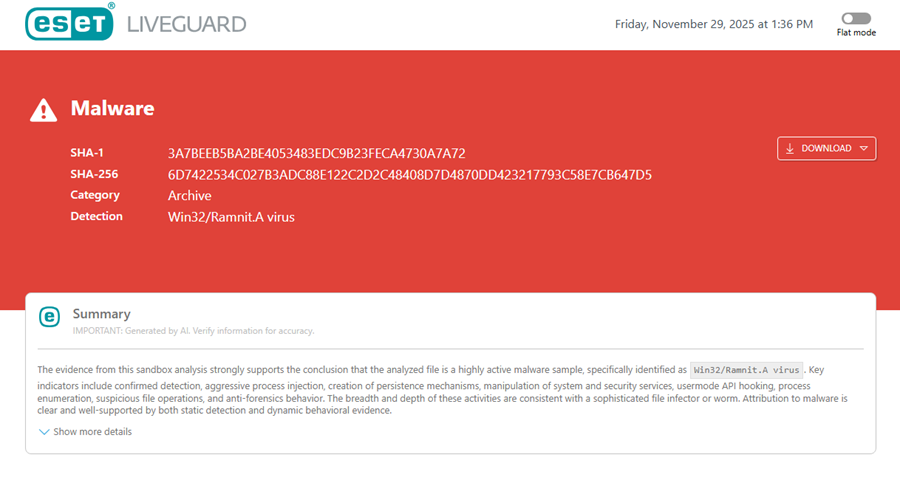
Sekcja Podsumowanie zawiera podsumowanie generowane przez AI dla raportów z wynikami innymi niż Wylecz. Podsumowanie zawiera przegląd analizy piaskownicy dla przesłanego pliku. Podsumowanie jest dynamicznie generowane podczas otwarcia raportu. Kliknij przycisk Pokaż więcej szczegółów, aby zobaczyć dodatkowe informacje.
Ta sekcja jest dostępna wyłącznie dla użytkowników z subskrypcją EDR/XDR.
Parametry analizy
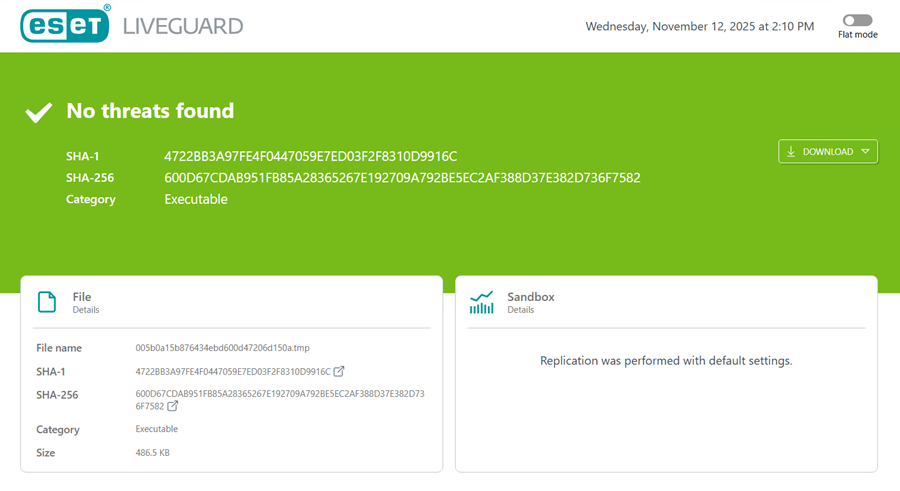
Parametry analizy dzielą się na dwie kategorie:
Szczegóły pliku zawierają informacje o nazwie, kategorii i rozmiarze pliku. Sekcja zawiera również skróty SHA-1 i SHA-256 przesłanego pliku.
|
Użytkownicy mogą przekierowywać do VirusTotal za pomocą ikony przekierowania |
 widocznej obok skrótów SHA.
Szczegóły piaskownicy pokazują parametry, według których przeprowadzono detonację.
Przeanalizowane zachowania
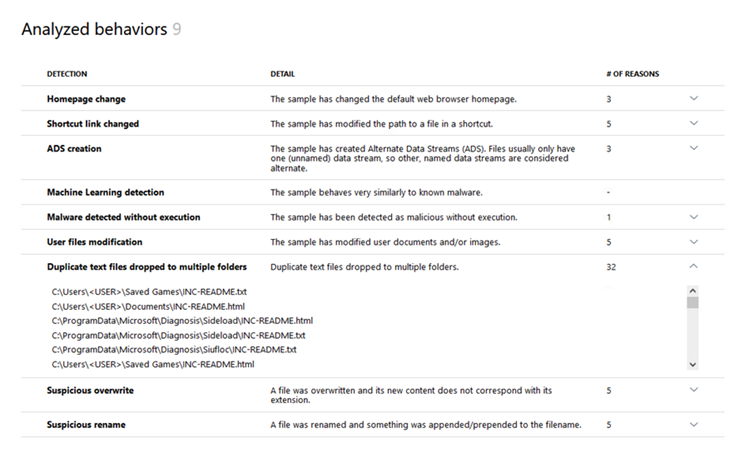
Sekcja Analizowane zachowania zawiera listę wykrytych zachowań, ich szczegóły oraz liczbę powodów wykrycia. Kliknij ikonę strzałki w dół  na końcu wiersza, aby zobaczyć więcej informacji o wykryciu.
Analiza statyczna
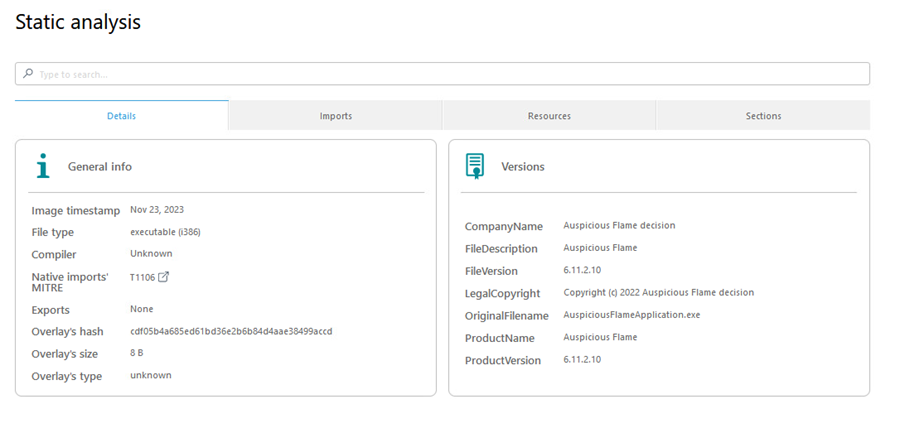
Można sprawdzić sekcję Analiza statyczna, aby przeanalizować próbki w ich środowiskach.
Ta sekcja jest dostępna wyłącznie dla użytkowników z subskrypcją EDR/XDR.
Dostępne są następujące karty:
•Szczegóły — składa się z dwóch sekcji: Sekcja Informacje ogólne z przeglądem pliku oraz sekcja Wersje ze szczegółowymi informacjami o wersji pliku.
•Geometria plików — wyświetlanie listy informacji strukturalnych uzyskanych z podsystemów ESET. Pliki zawarte w pliku zagnieżdżonym są wyróżnione.
•Importy — wyświetlanie listy widocznych bibliotek i ich importów, w tym tych, na które plik nie ma wpływu. Dynamicznie ładowane biblioteki i ich importy można znaleźć w sekcji Dzienniki API. Pliki zawarte w pliku zagnieżdżonym są wyróżnione.
•Eksporty — wyświetlanie listy funkcji eksportu odpowiednich dla plików .dll.
•Zasoby — wyświetlanie listy zawartości sekcji .rsrc. Pliki znanego typu są wyróżnione.
•Sekcje — wyświetlanie listy przenośnych plików wykonywalnych zawierających kod i dane zgodne z programem.
•Metody — wyświetlanie listy metod i funkcji używanych przez próbki.
•Klasy Objective-C — wyświetlanie listy klas Objective-C specyficznych dla przykładów systemu macOS. Pliki zawarte w pliku zagnieżdżonym są wyróżnione.
|
W poniższym przykładzie są wyświetlane tylko cztery karty. W zależności od typu pliku może być ich więcej. |
Analiza dynamiczna
Ta sekcja jest dostępna wyłącznie dla użytkowników z subskrypcją EDR/XDR.
Użyj paska wyszukiwania lub wyświetl dzienniki na podstawie następujących elementów:
•Proces — lista działań ustrukturyzowana w drzewie jest grupowana według uruchomionych procesów. Pliki i zmiany w rejestrze mogą być grupowane według procesu. Wybierz proces oznaczony niebieską kropką w drzewie, aby wyświetlić szczegóły wykonanych operacji. Procesy bez niebieskiej kropki w drzewie nie wykonywały żadnych operacji monitorowanych.

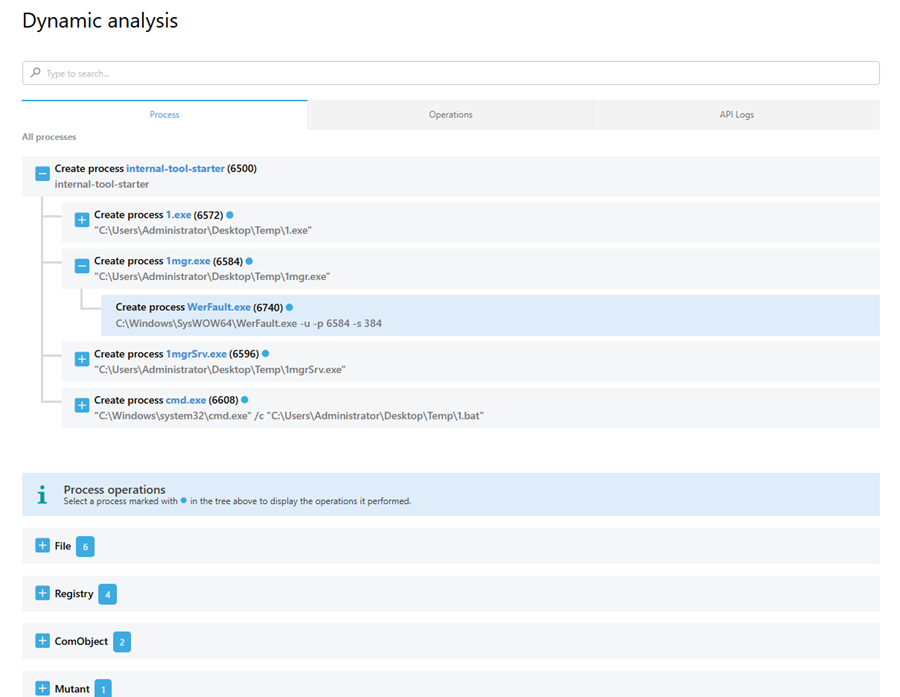
•Operacje — lista działań na podstawie typu operacji. Karta Operacje jest podzielona na sekcje:
•Plik — szczegółowe informacje o plikach, których dotyczy dana kwestia.
•Interakcja — szczegółowy przegląd interakcji w piaskownicy.
•Sieć — lista działań sieciowych.
•Proces — lista działań wykonywanych na procesach.
•Rejestr — szczegółowe informacje o rejestrach, których dotyczy dana kwestia.
W zależności od wykonanych operacji karta Operacje może również zawierać inne sekcje dynamiczne.

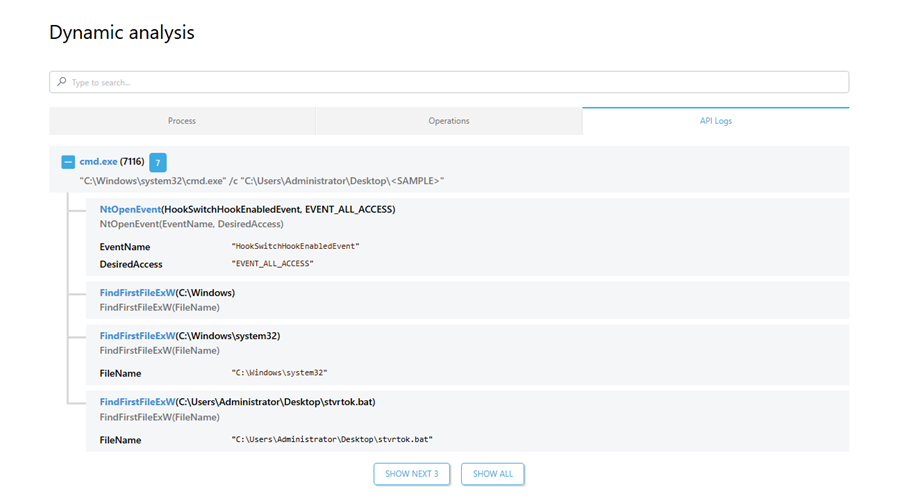
•Dzienniki API — przegląd aktywności procesu za pomocą wybranych funkcji systemowych.
Wyświetl i pobierz raport dotyczący zachowania
Strefa czasowa
Domyślnie raport przedstawia czas przesłania próbki w skoordynowanym czasie uniwersalnym (UTC). Aby użyć strefy czasowej przeglądarki, wyłącz opcję Użyj UTC w nagłówku raportu.
|
Pobrane raporty zawsze przedstawiają czas przesłania próbki w strefie czasowej UTC. |
Możesz zobaczyć sygnaturę czasową generowania raportu w stopce raportu wraz z linkami do pomocy online i dokumentów prawnych.
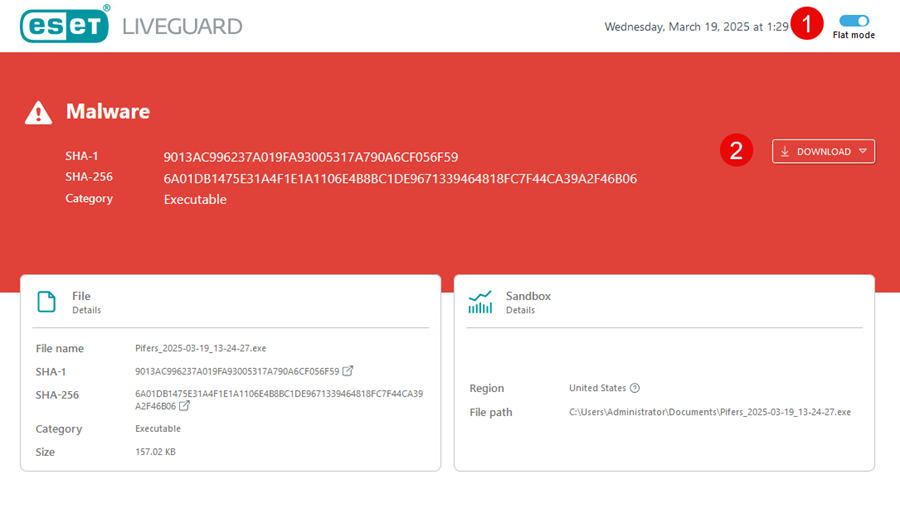
Tryb zwykły
Możesz przeglądać raport dotyczący zachowania w trybie zwykłym, w którym cała treść jest wyświetlana jednocześnie. Tryb zwykły wyświetla wszystkie zarejestrowane akcje lub zdarzenia na liście liniowej, bez grupowania lub zagnieżdżania w procesach nadrzędnych, kategoriach lub hierarchiach.
Tryb zwykły jest domyślnie wyłączony. Aby włączyć tryb zwykły, kliknij przełącznik Tryb zwykły w górnym rogu nagłówka raportu.
Pobierz raport dotyczący zachowania
Raport możesz pobrać w formacie PDF lub JSON. W tym celu kliknij przycisk Pobierz w sekcji wyników analizy.
W przypadku wybrania formatu PDF w górnym rogu pojawia się wskaźnik pobierania PDF, który pokazuje postęp pobierania. Ewentualnie raport w wersji PDF można pobrać bezpośrednio z sekcji Przesłane pliki > Eksport raportu.