
ESET CMD
Este é um recurso que permite comandos ecmd avançados. Você pode exportar e importar configurações usando a linha de comando (ecmd.exe). Até agora era possível exportar e importar configurações apenas usando a Interface gráfica do usuário. A configuração do ESET Endpoint Security pode ser exportada para um arquivo .xml.
Quando você ativa o ESET CMD, existem dois métodos de autorização disponíveis:
- Nenhum - sem autorização. Não recomendamos esse método porque ele permite importar qualquer configuração não assinada, o que é um risco em potencial.
- Senha da configuração avançada - uma senha é necessária para importar a configuração de um arquivo .xml, esse arquivo deve ser assinado (veja a assinatura do arquivo de configuração .xml mais abaixo). A senha especificada em Configuração de acesso deve ser fornecida antes de ser possível importar a nova configuração. Se você não tiver a configuração de acesso ativada, a senha não combina ou o arquivo de configuração .xml não está assinado, a configuração não será importada.
Assim que o ESET CMD estiver ativado, você pode usar a linha de comando para exportar ou importar as configurações do ESET Endpoint Security. Isso pode ser feito manualmente ou você pode criar um script para a automação.
|
Para usar comandos ecmd avançados (como /getcfg e /setcfg), execute o Prompt de comando como Administrador. Observe que os comandos /setfeature não são compatíveis por meio da interface de linha de comando local e devem ser executados usando uma tarefa do cliente do ESET PROTECT On-Prem local Executar comando. Caso contrário, você receberá uma mensagem Error executing command. Além disso, ao exportar uma configuração, a pasta de destino deve existir. O comando de exportação ainda funciona quando a configuração do ESET CMD está desligada. |

|
Comandos ecmd avançados usados para importação e exportação de configuração (por exemplo, /getcfg e /setcfg) só podem ser executados localmente. Os comandos que ativam ou pausam temporariamente os recursos de proteção usando o parâmetro /setfeature não são compatíveis quando executados manualmente na interface da linha de comando local. Esses comandos são compatíveis apenas por meio da tarefa do cliente do ESET PROTECT On-Prem local Executar comando. |

|
Comando de exportar configurações: ecmd /getcfg c:\config\settings.xml Comando importar configurações: ecmd /setcfg c:\config\settings.xml |

Assinando um arquivo de configuração .xml:
- Faça o download do executável XmlSignTool.
- Abra o Prompt de Comando do Windows (cmd) usando Executar como administrador.
- Navegue até a localização salva do xmlsigntool.exe
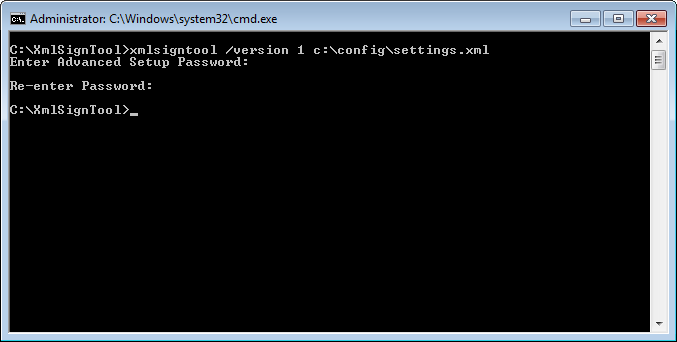
- Execute um comando para assinar o arquivo de configuração .xml, uso: xmlsigntool /version 2 <xml_file_path>
- Digite e digite novamente a senha da Configuração avançada quando solicitado pelo XmlSignTool. Seu arquivo de configuração .xml agora está assinado e pode ser usado para importar outra instância do ESET Endpoint Security com o ESET CMD usando o método de autorização de senha.
|
Assinar o comando de arquivo de configuração exportado:
|
|
Se sua senha da Configuração de acesso mudar e você quiser importar a configuração que foi assinada anteriormente com uma senha antiga, você precisa assinar o arquivo de configuração .xml novamente usando sua senha atual. Isso permite a você usar o arquivo de configuração antigo sem precisar exportá-lo para outra máquina executando o ESET Endpoint Security antes da importação. |
|
Ativar o ESET CMD sem uma autorização não é recomendado, já que isso vai permitir a importação de qualquer configuração não assinada. Defina a senha em Configuração avançada > Interface do usuário > Configuração de acesso para impedir a modificação não autorizada por usuários. |

Lista de comandos ecmd
Recursos de segurança individuais podem ser ativados e desativados temporariamente com o comando Executar tarefa do cliente ESET PROTECT On-Prem. Os comandos não substituem as configurações de política, e quaisquer configurações pausadas serão revertidas de volta ao seu estado original depois de o comando ter sido executado ou depois de uma reinicialização do dispositivo. Para usar esse recurso, especifique a linha de comando a ser executada no campo de mesmo nome.
Revise a lista de comandos para cada recurso de segurança abaixo:
Recurso de segurança |
Pausar o comando temporariamente |
Ativar comando |
|---|---|---|
Proteção em tempo real do sistema de arquivos |
ecmd /setfeature onaccess pause |
ecmd /setfeature onaccess enable |
Proteção de documentos |
ecmd /setfeature document pause |
ecmd /setfeature document enable |
Controle de dispositivo |
ecmd /setfeature devcontrol pause |
ecmd /setfeature devcontrol enable |
Modo de apresentação |
ecmd /setfeature presentation pause |
ecmd /setfeature presentation enable |
Firewall pessoal |
ecmd /setfeature firewall pause |
ecmd /setfeature firewall enable |
Proteção contra ataque de rede (IDS) |
ecmd /setfeature ids pause |
ecmd /setfeature ids enable |
Proteção contra botnet |
ecmd /setfeature botnet pause |
ecmd /setfeature botnet enable |
Controle de Web |
ecmd /setfeature webcontrol pause |
ecmd /setfeature webcontrol enable |
Proteção do acesso à Web |
ecmd /setfeature webaccess pause |
ecmd /setfeature webaccess enable |
Proteção do cliente de email |
ecmd /setfeature email pause |
ecmd /setfeature email enable |
Antispam do cliente de e-mail |
ecmd /setfeature antispam pause |
ecmd /setfeature antispam enable |
Proteção antiphishing |
ecmd /setfeature antiphishing pause |
ecmd /setfeature antiphishing enable |